
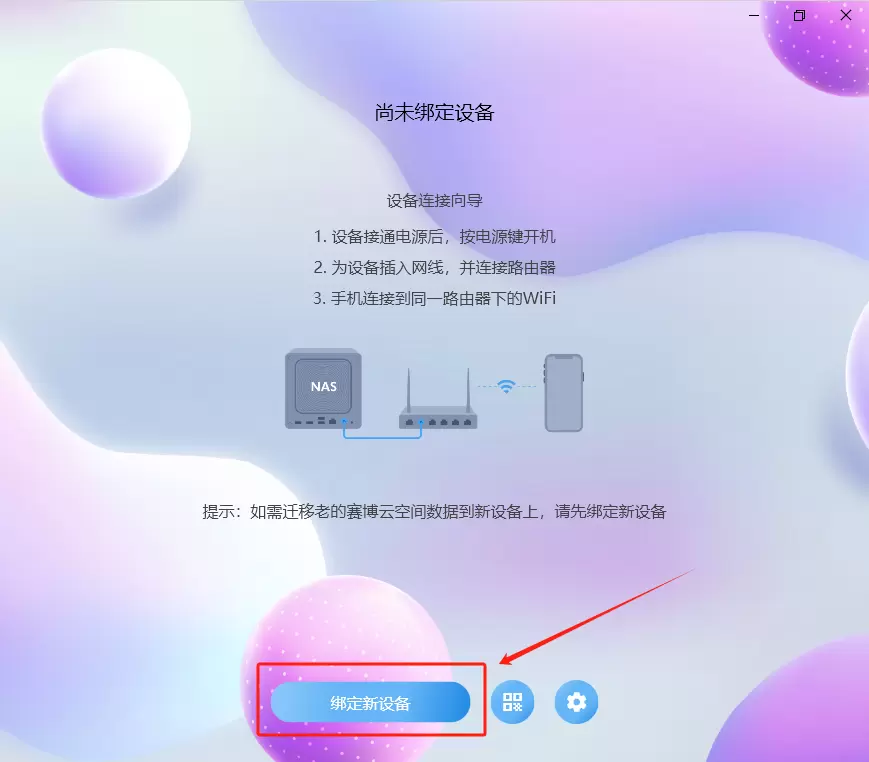
目前共有四種設備綁定方法,可根據不同使用場景隨時綁定。

在電腦/手機上安裝運行賽博云空間客戶端,點擊下方“綁定新設備”。
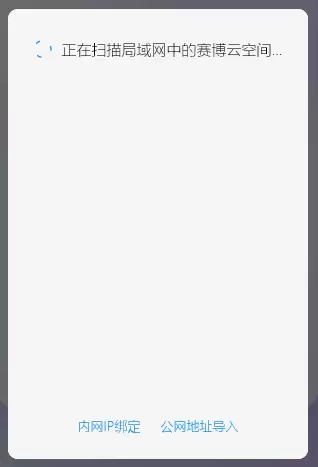
軟件將自動掃描局域網內的NAS設備,選中對應設備即可完成設備綁定。

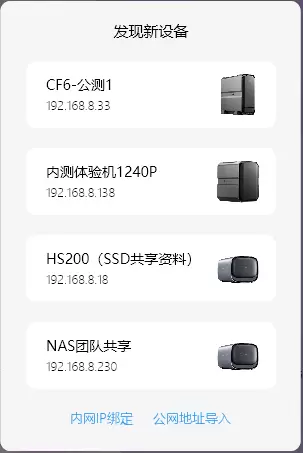
(1)路由器查IP
可以在當前環境的路由器(家、辦公室)查看到自己NAS的IP,一般智能路由器都有APP客戶端可以查看到目前局域網下分配的設備的ip。
操作步驟如下:
①手機連接到當前路由器的WiFi。
②在應用商店中搜索并下載適用于你的路由器的官方APP。通常,路由器的品牌或型號會對應一個特定的APP,可以查看產品包裝或說明書獲取該APP二維碼以便下載。
③安裝并打開APP,按照提示登錄到你的路由器賬戶。
④在APP的主界面或設備列表中,查看當前連接到路由器WiFi的設備。一般會顯示設備名稱、設備的MAC地址或IP地址等信息。
此外,也可通過路由器管理頁面進行查詢:
打開瀏覽器,在地址欄輸入路由器的管理地址(如192.168.0.1或192.168.1.1,可以在路由器背面的標簽上找到)輸入路由器的用戶名和密碼。
在路由器的設置界面,找到類似"設備管理"或"DHCP客戶端列表"的選項。這里會顯示當前連接到局域網的所有設備及其IP地址、MAC地址和設備名稱。
(2)使用網絡掃描工具(*適用于電腦搜索不到NAS的情況)
電腦和NAS處在同一條寬帶的不同網段,一般有兩種情況:
①NAS在一級路由,如連接在光貓上,電腦連接在二級路由,如連接的是連接了光貓的路由器。
②處在同級路由可互通的不同網段。
解決辦法:
①可通過電腦win+R打開運行,輸入cmd打開“運行”輸入查看IP命令:ipconfig,查看電腦所在的網段。
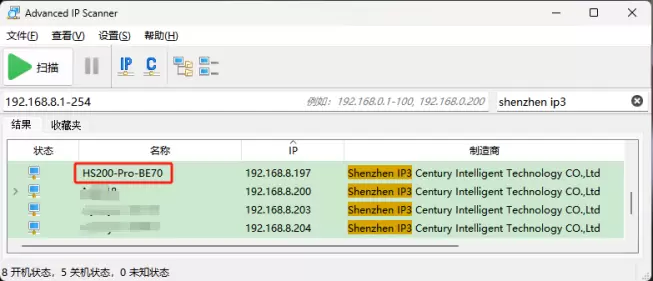
②如果是不在同一網段可以使用Advanced_IP_Scanner軟件來搜索用戶所在網絡的IP地址信息,HS200-Pro&HS500-Pro主板的制造商是Shenzhen IP3開頭的,可以通過這個來篩選,也可以看主機名來找到NAS,然后輸入IP地址來進行連接。
????
軟件下載地址:奧睿科官網(??點擊鏈接可跳轉)

在電腦上安裝運行賽博云空間客戶端,點擊下方二維碼圖標,自動生成授權二維碼。


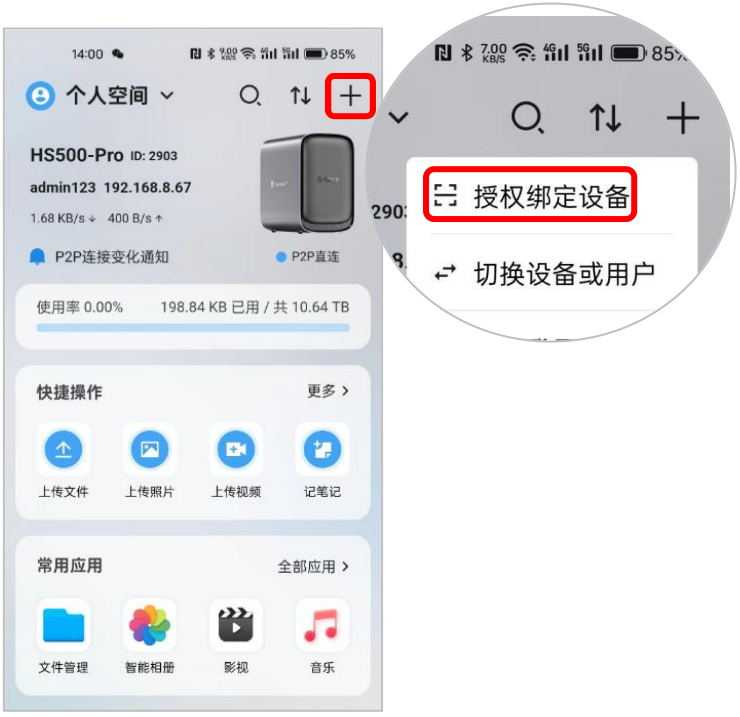
進入手機客戶端APP首頁,點擊右上角“+”圖標,再點擊“授權綁定設備”進行掃碼。
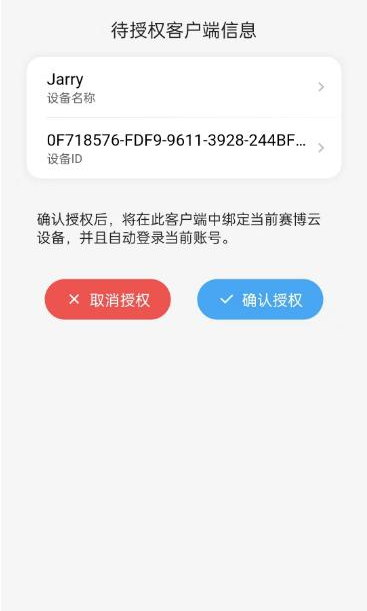
掃碼成功后,確認授權信息,點擊“確認授權”,即完成授權綁定。
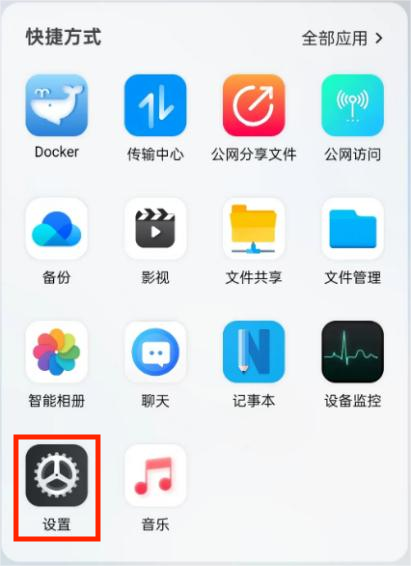
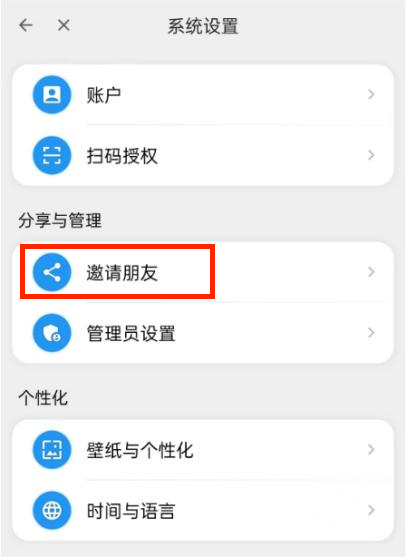
打開賽博云空間APP首頁,找到“快捷方式”-“全部應用”-“設置”項。
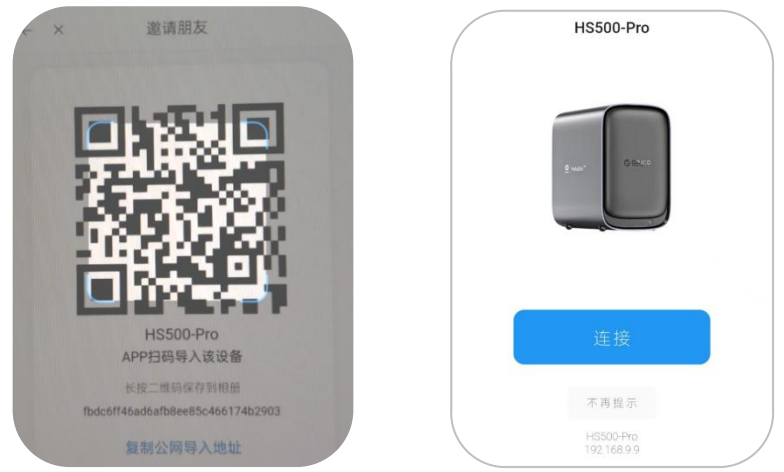
進入系統設置 ,點擊“邀請朋友”生成邀請碼和公網導入地址,并將其分享發送給朋友。

朋友也同樣需要安裝賽博云空間APP,點擊"掃描邀請碼"。
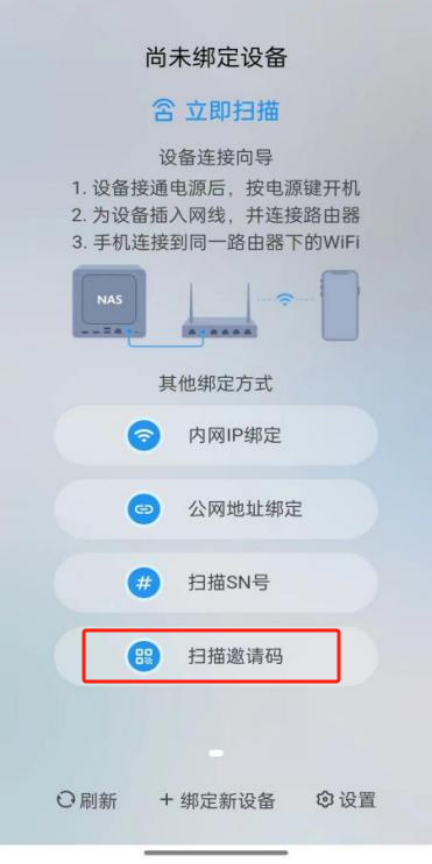
掃碼完成會彈窗提示發現設備,點擊“連接”即可完成設備綁定