
Syncthing是一個開源文件同步工具,可以在多臺設備之間實時同步文件或文件夾。
數據在同步的過程中并不會上傳到某個云服務器上,而是直接在你所指定的幾個設備之間傳輸。
支持多平臺,可以在 Windows、macOS、Linux 等系統上運行。
注:使用Syncthing進行文件同步時,上傳數據的設備和接收數據的設備必須同時在線且運行Syncthing程序,同步才能順利進行。
精選鏡像將社區常用的鏡像提前配置好參數,用戶不需要了解復雜的安裝設置過程,自動創建桌面快捷方式
(以下操作以NAS設備A和NAS設備B實時同步文件或文件夾)
NAS設備A與NAS設備B都需要先登錄賽博云軟件運行起Syncthing程序,具體操作如下:
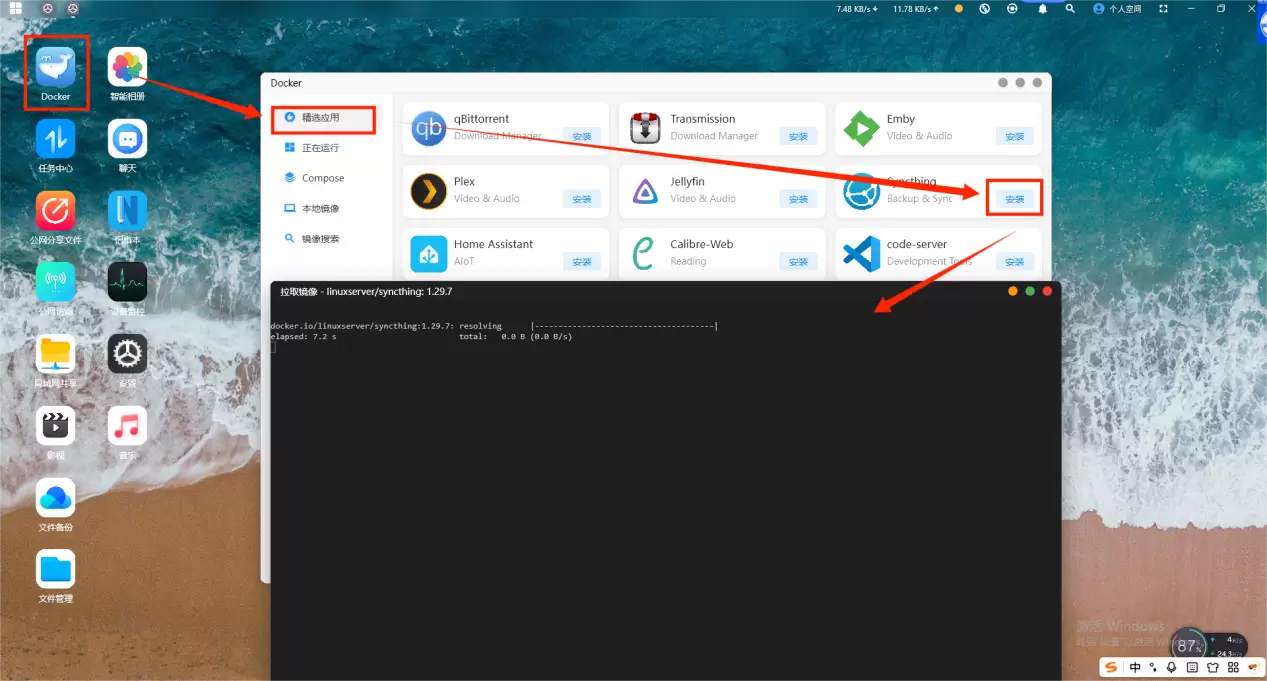
1、登錄賽博云軟件后,單擊“docker”在精選應用中找到Syncthing點擊安裝,頁面彈出鏡像拉取頁面,鏡像拉取完成后,關閉鏡像拉取頁面
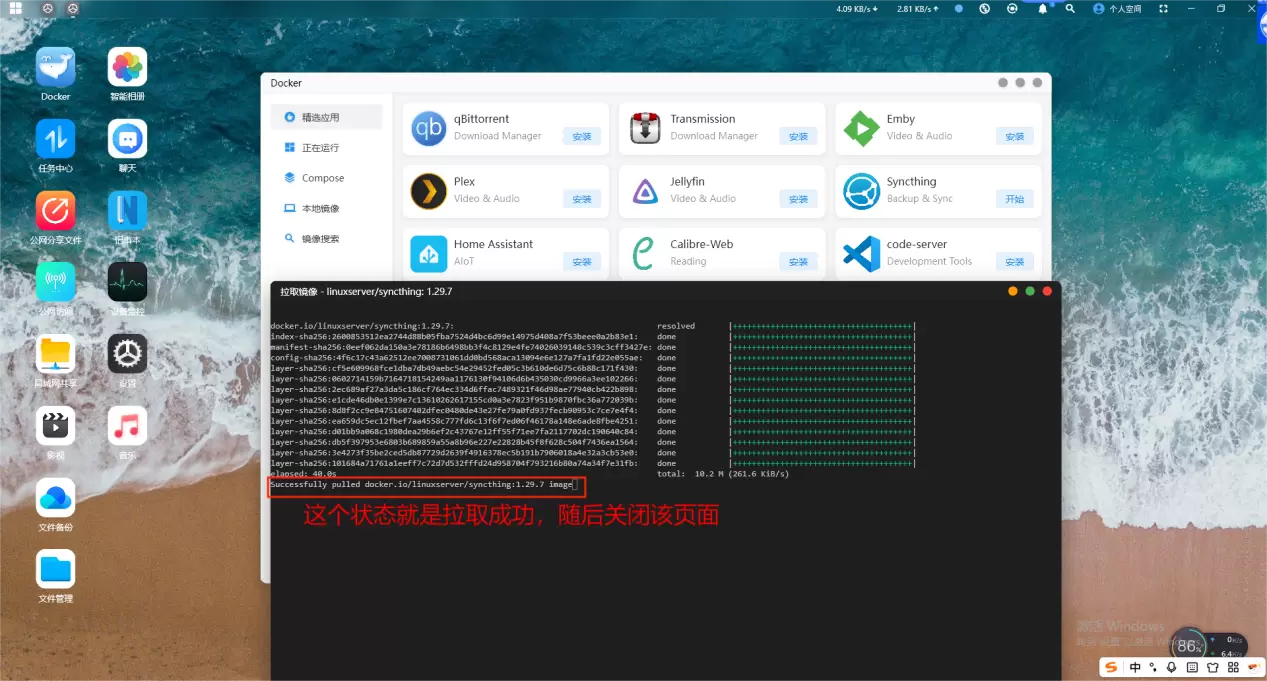
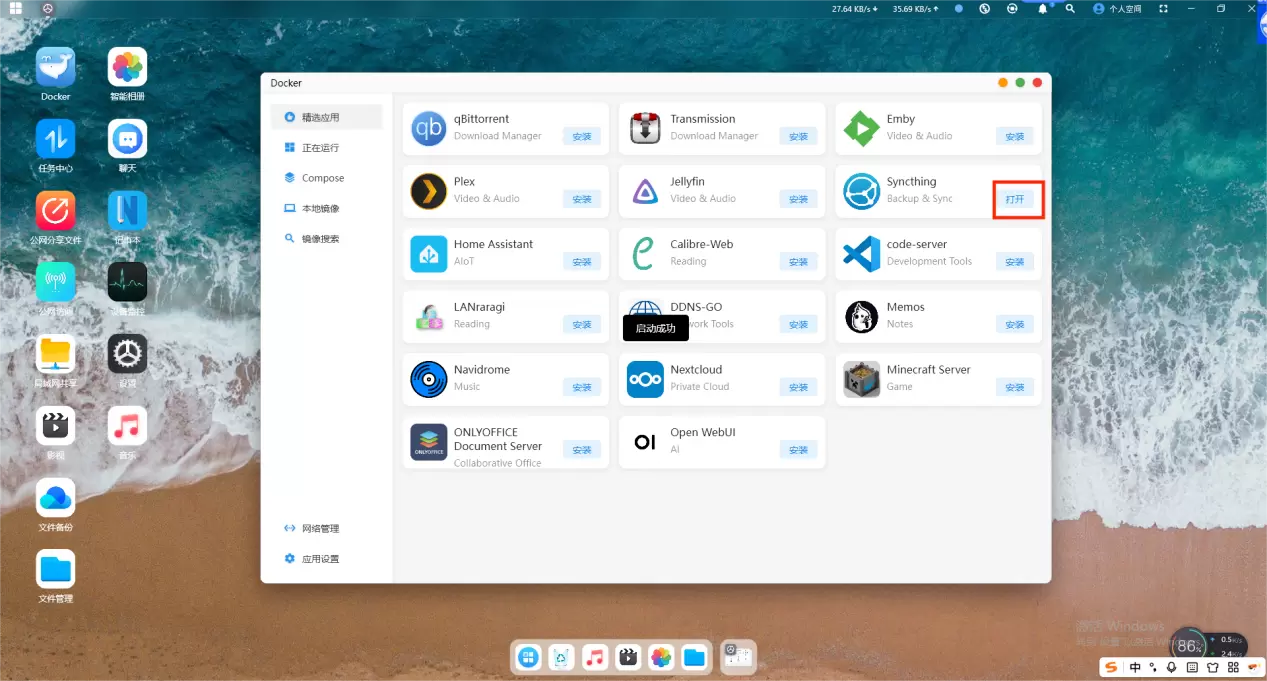
2、點擊【開始】啟動成功后點擊【打開】即自動跳轉至web頁面
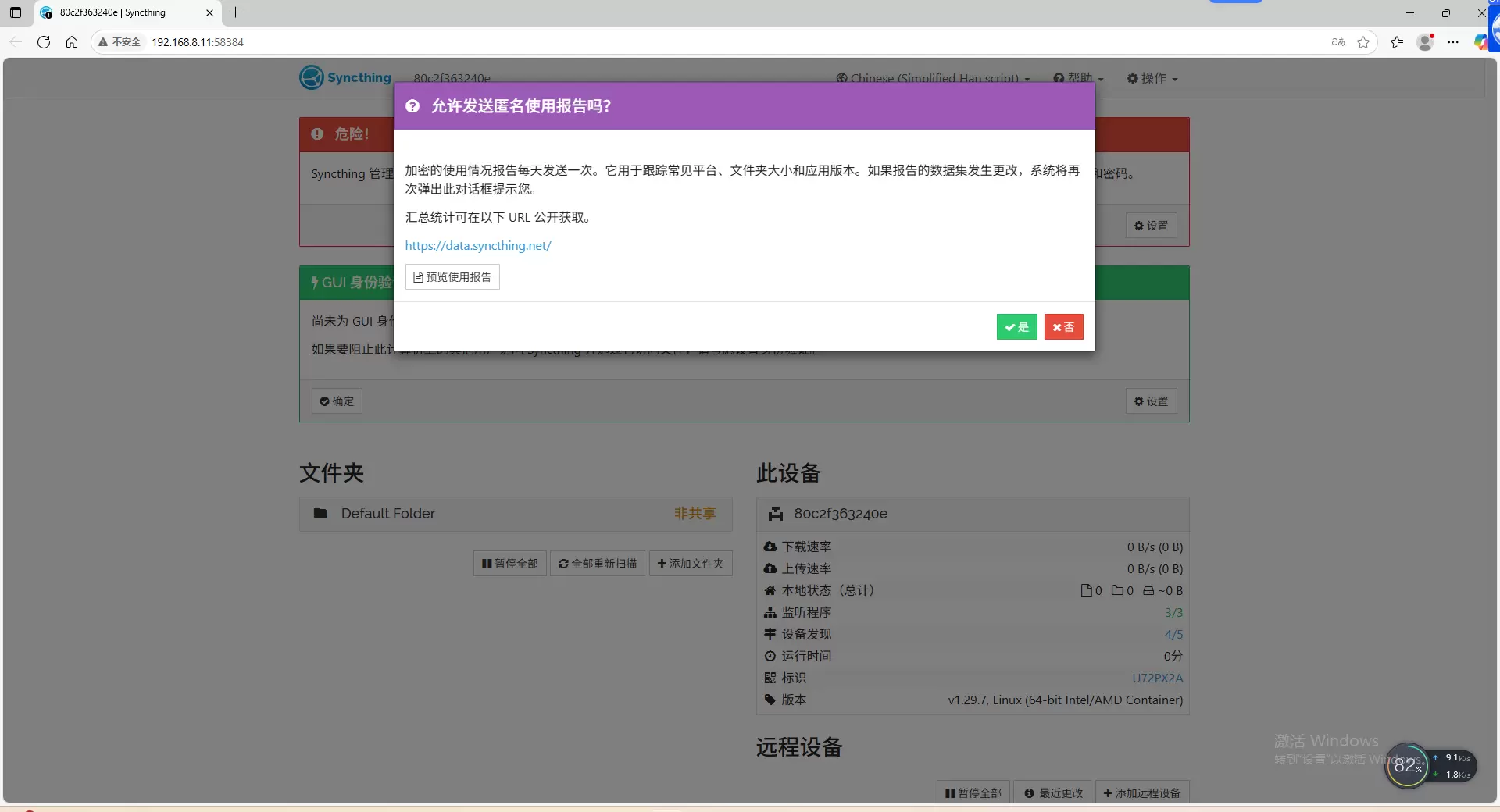
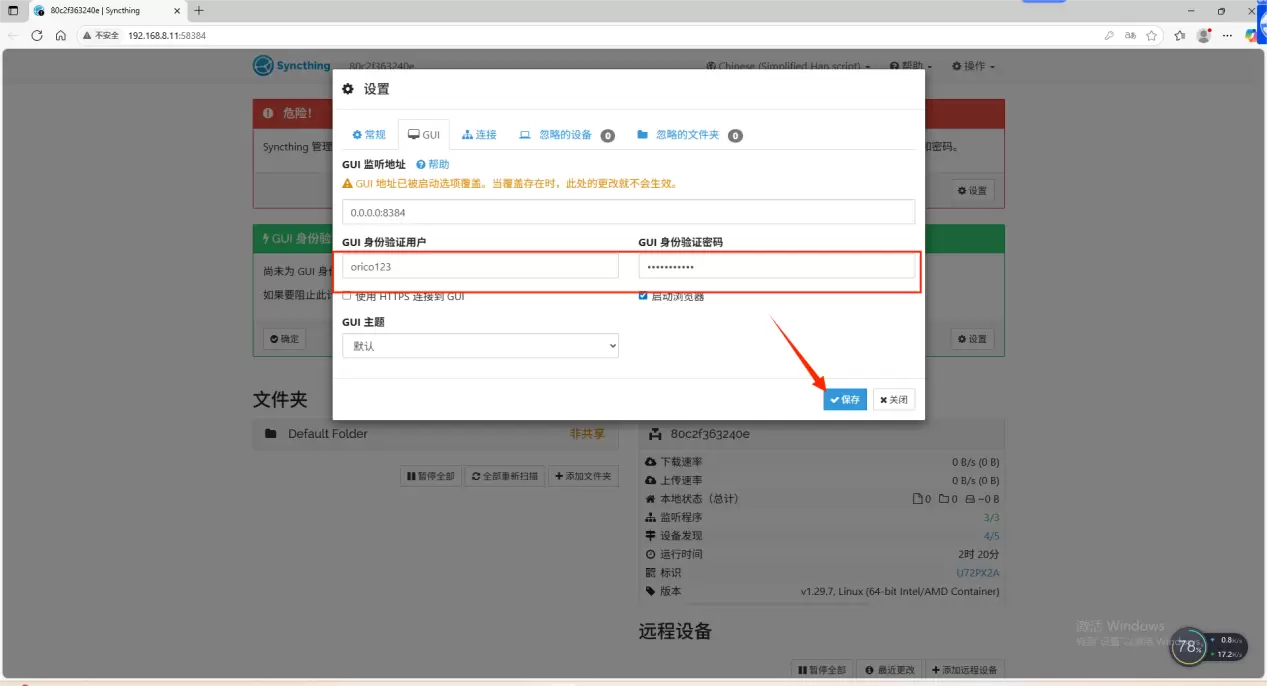
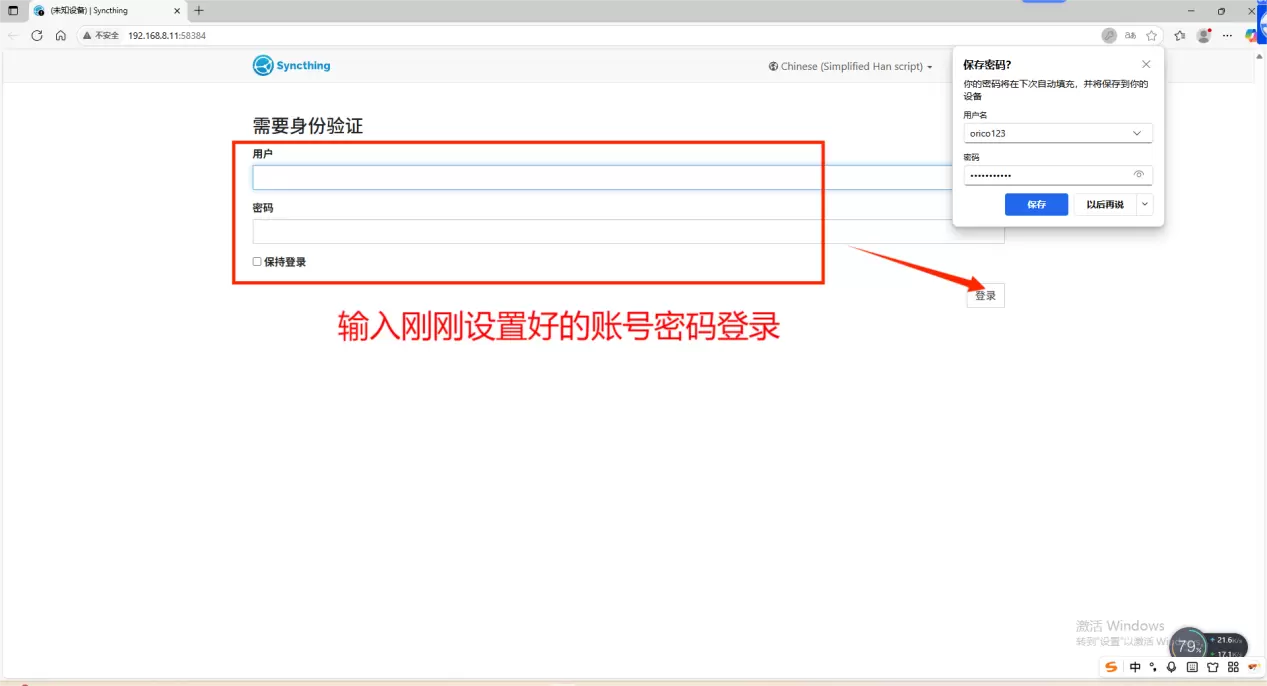
3、為了安全考慮,登錄建議設置賬號密碼,點擊【設置->圖形用戶界面】,在頁面中設置圖形管理界面的用戶名和密碼,點擊“保存”生效。
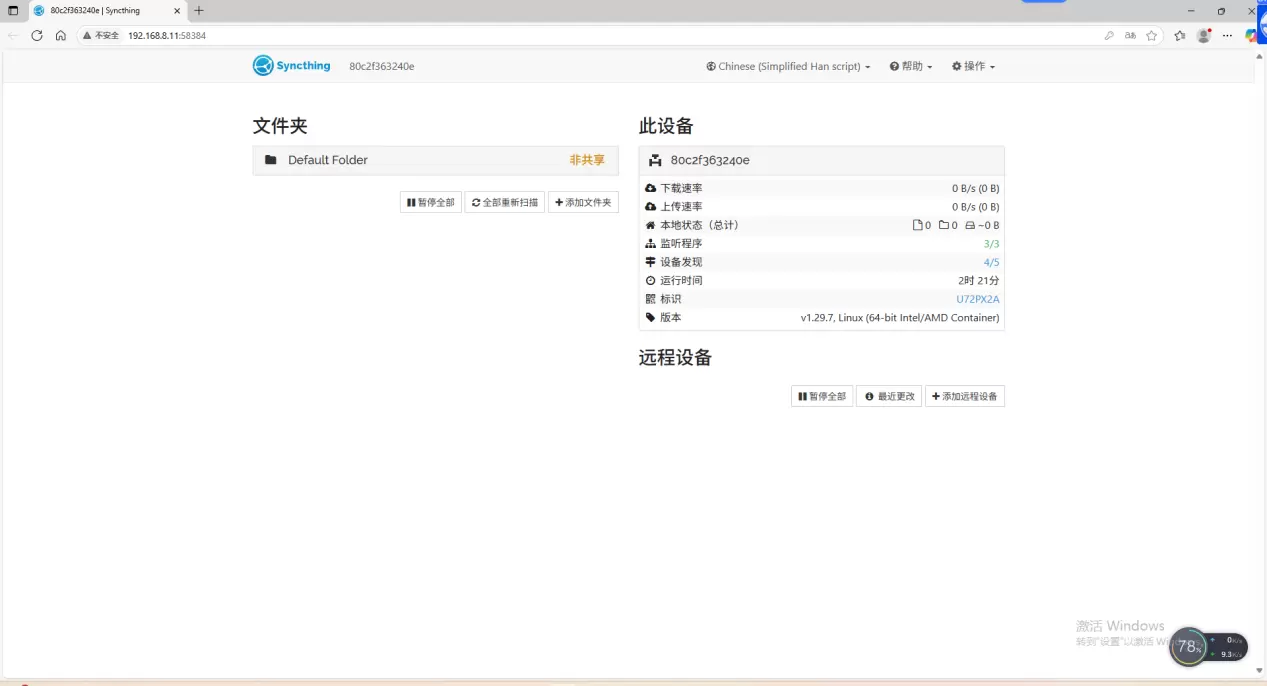
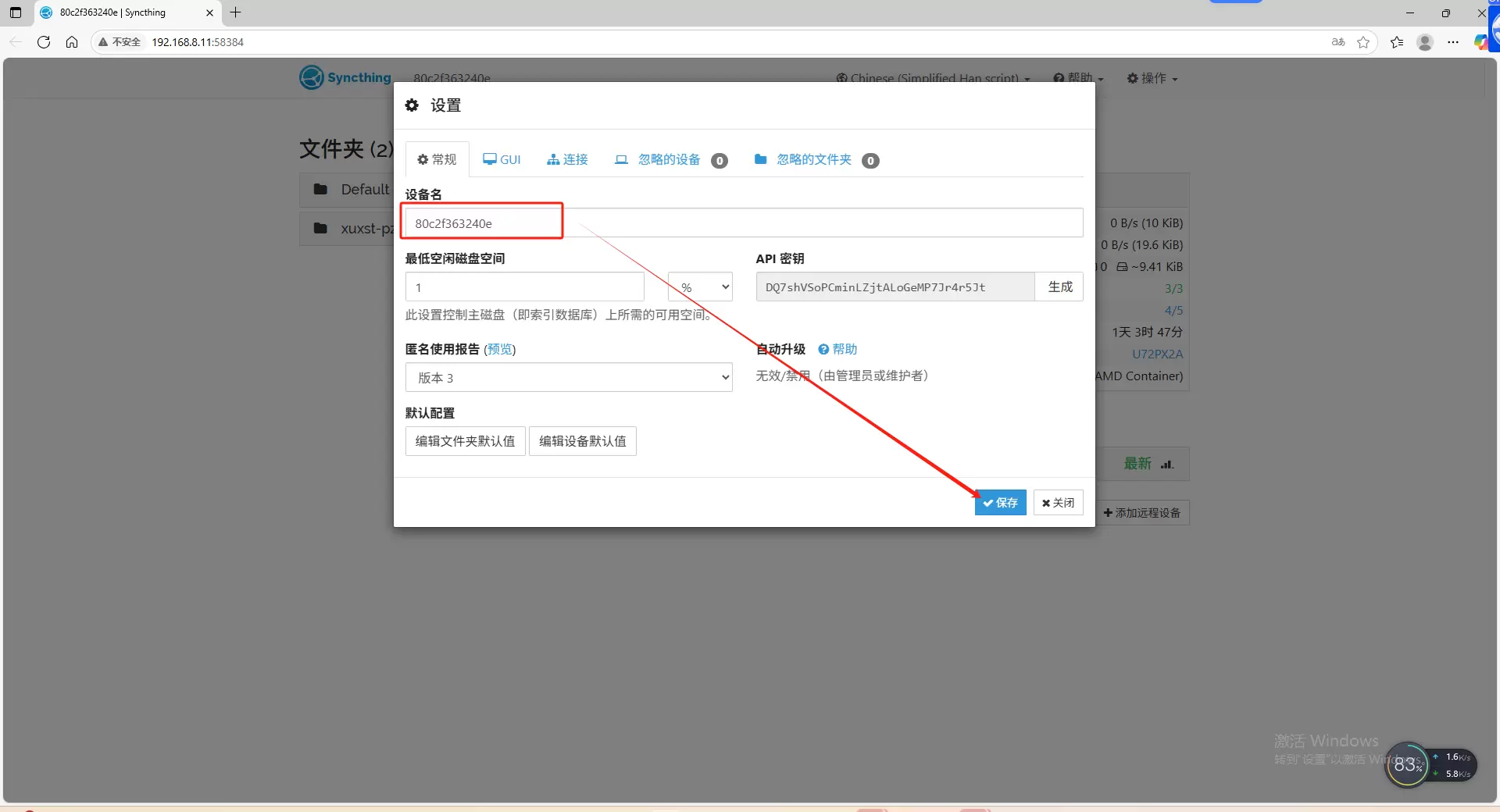
4、如有需要可以修改設備名稱。點擊右上角【操作】->【設置】頁面
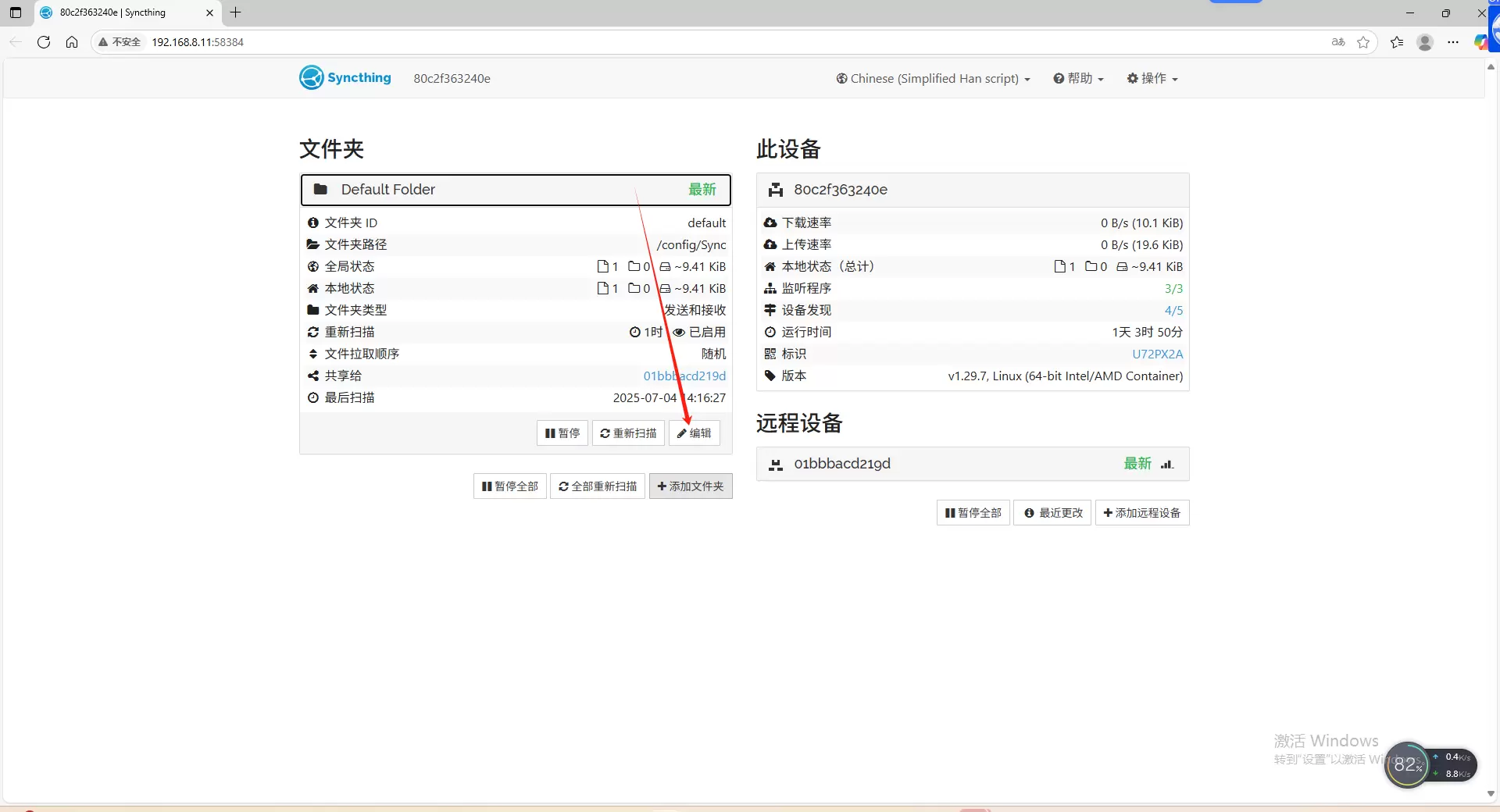
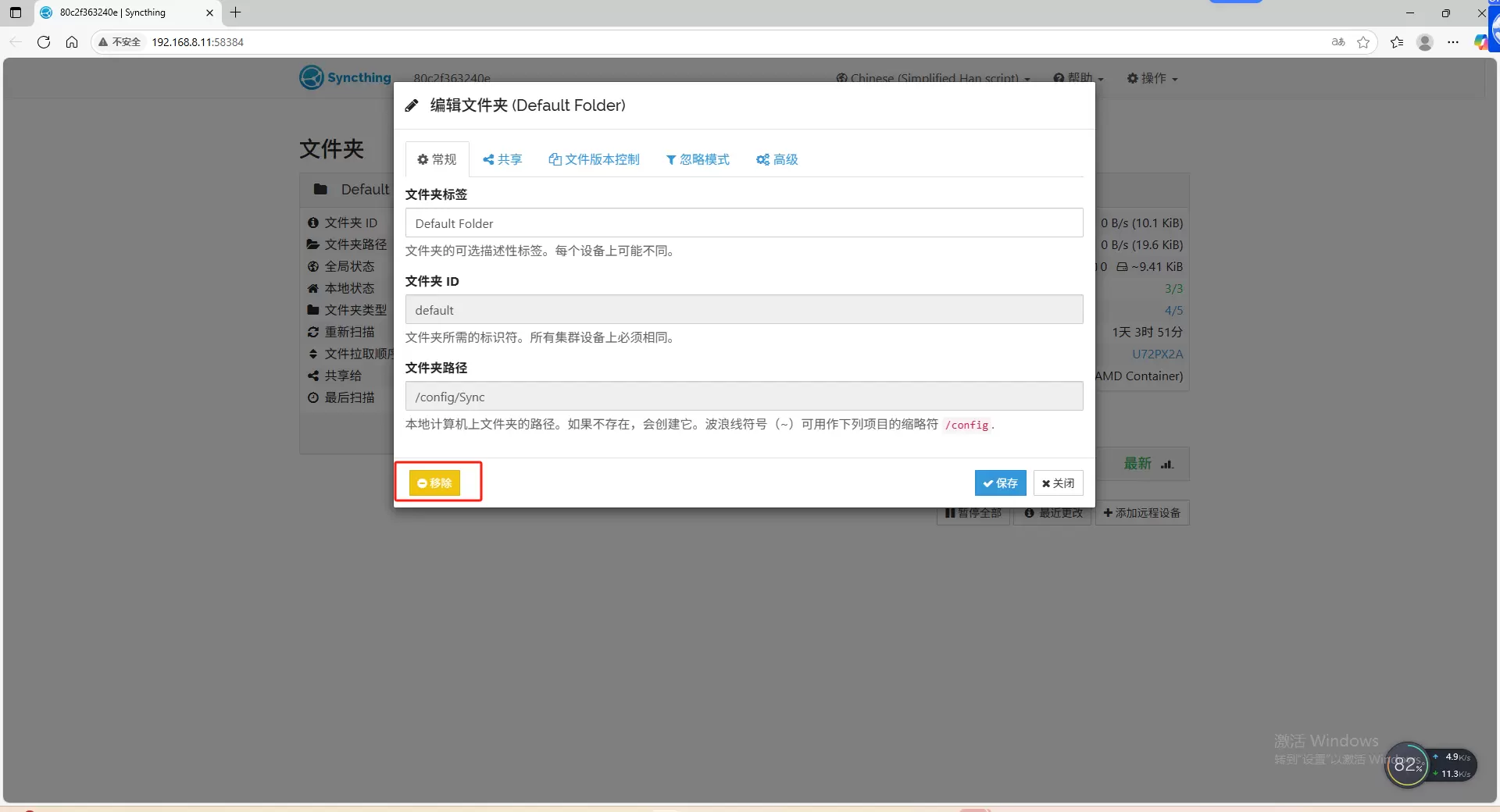
5、默認文件夾模版也可以移除(其他文件夾需要移除方法相同)
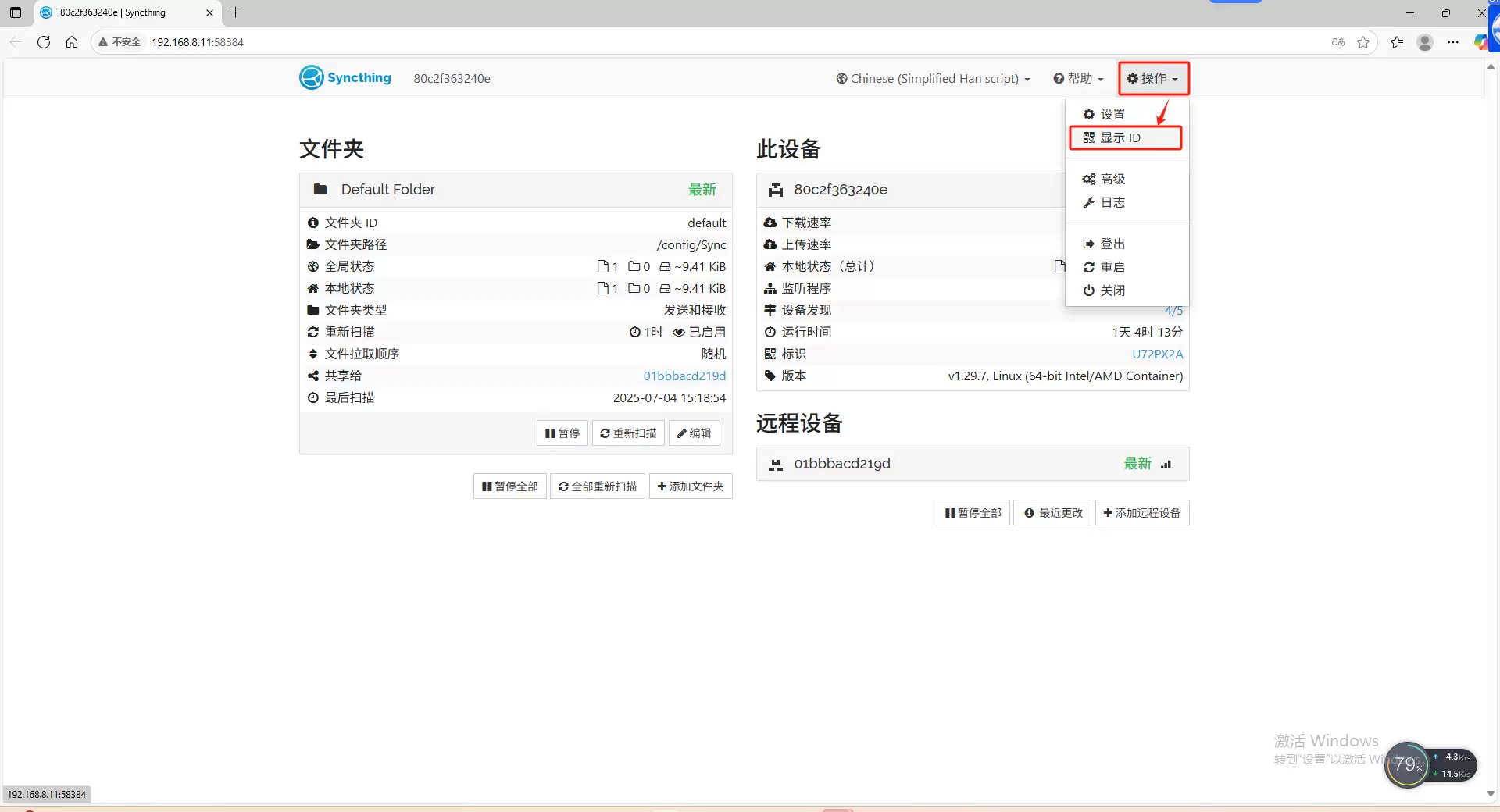
6、查看/復制本機設備 syncthing ID
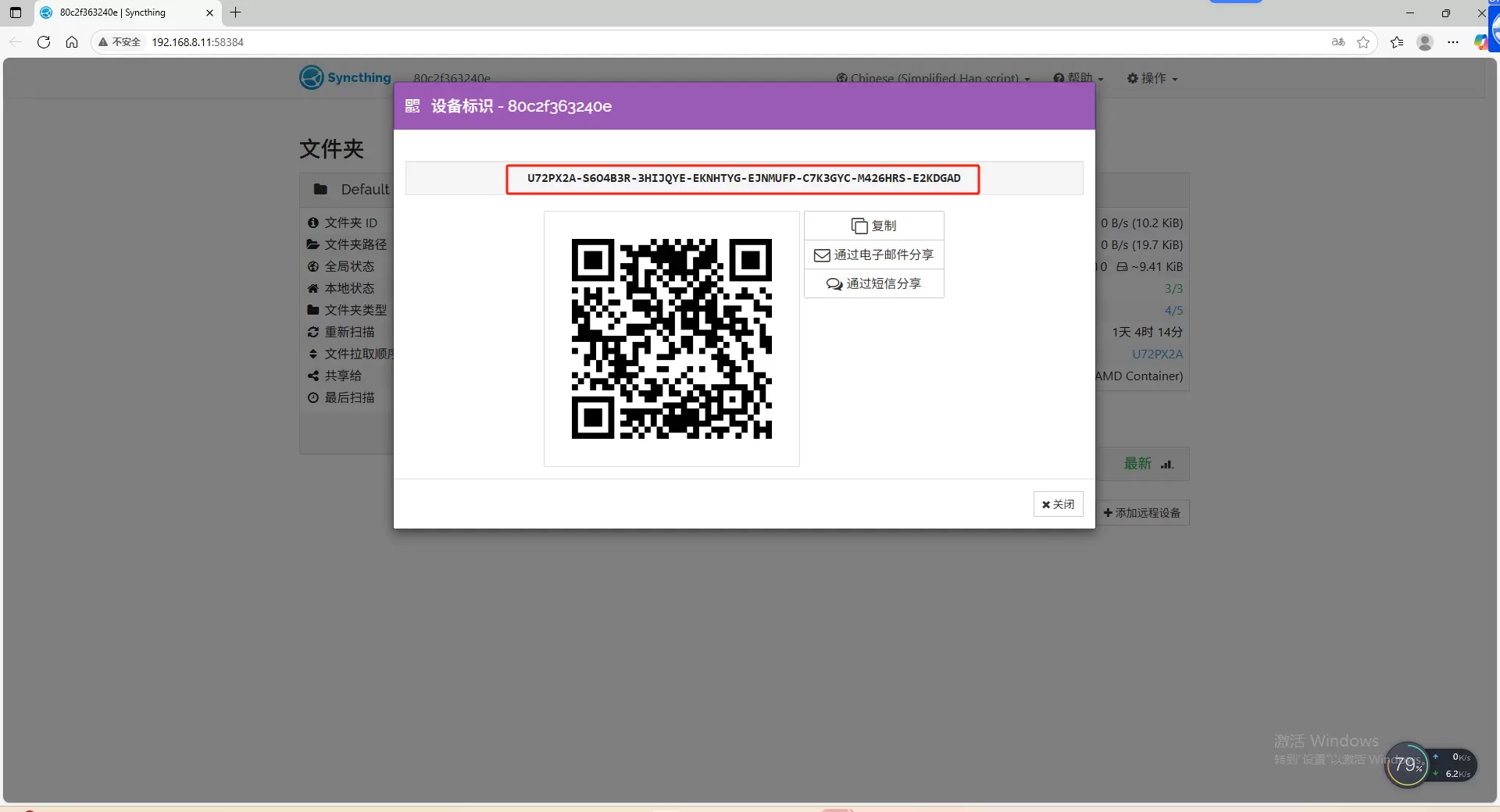
(以下操作以NAS設備A和NAS設備B實時同步文件或文件夾)
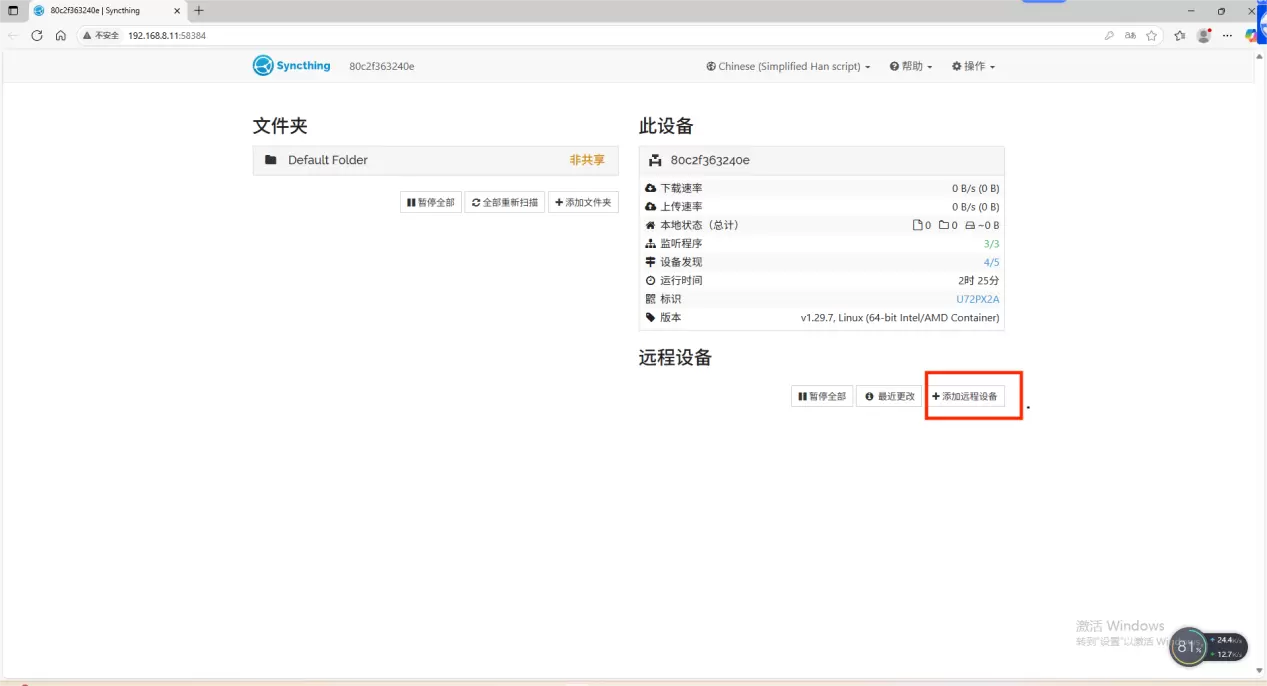
1、復制好NAS設備B的設備 syncthing ID后,添加到NAS設備A部署的 syncthing web 頁面,在頁面中點擊【添加遠程設備】,粘貼剛才復制的 win syncthing ID,點擊“保存”生效。
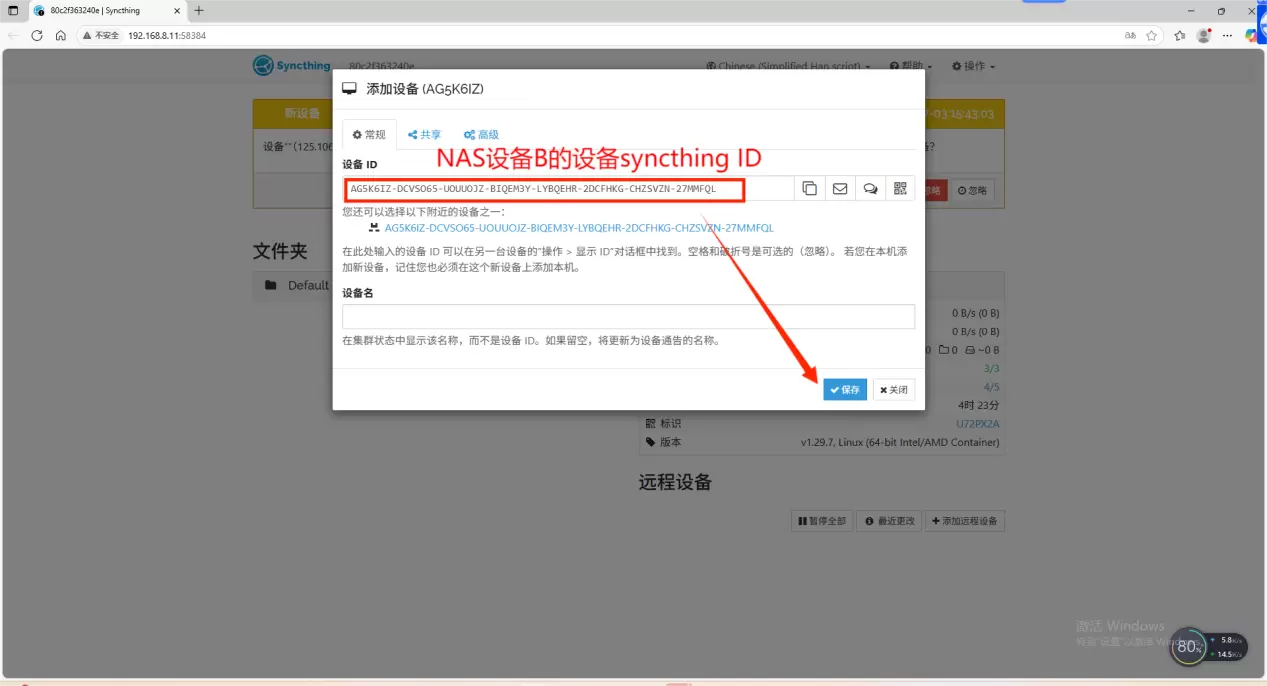
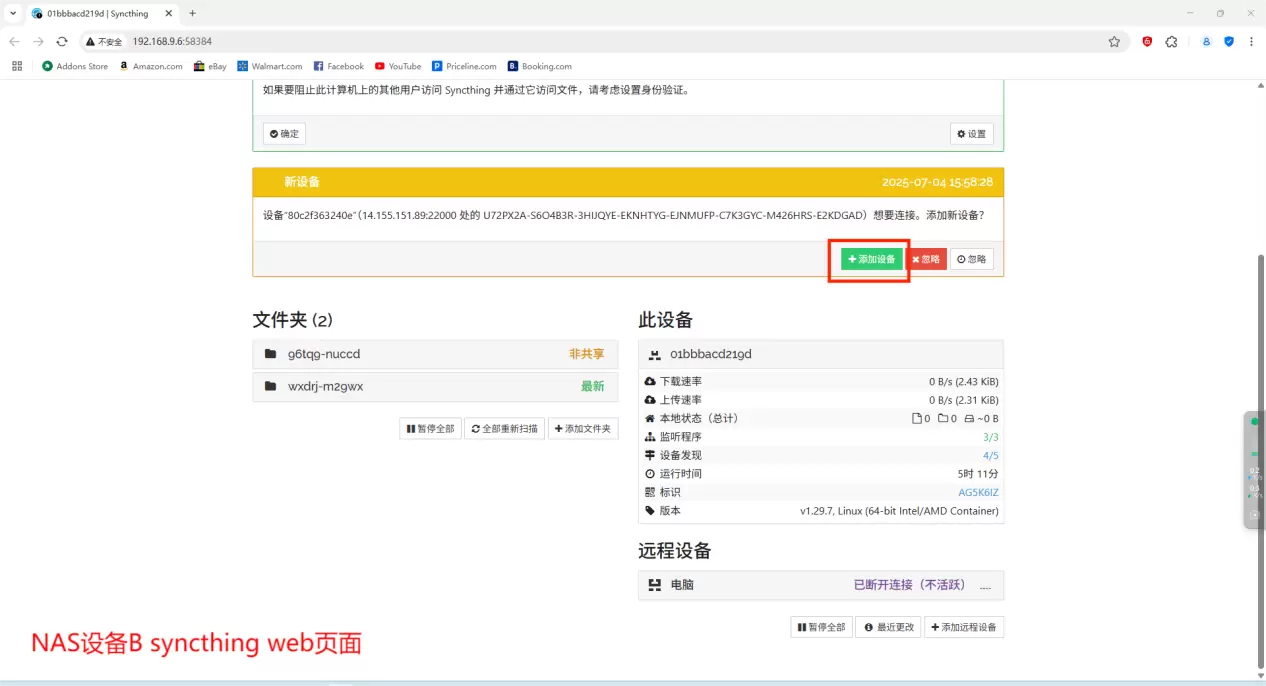
2、保存后頁面會收到一條添加新設備提醒,點擊添加設備,點擊保存,同樣NAS設備B部署的 syncthing web 頁面也會接收到添加新設備的提醒,在頁面中接受后就可以實現兩臺設備同步文件和文件夾。
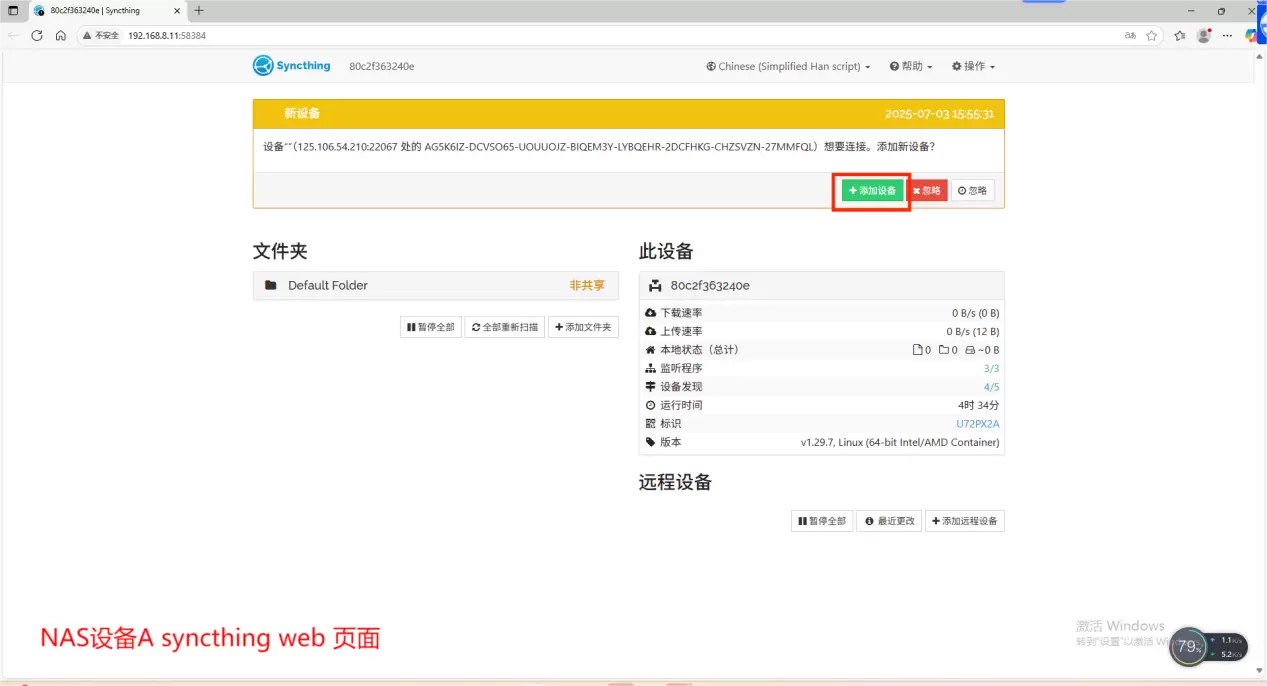
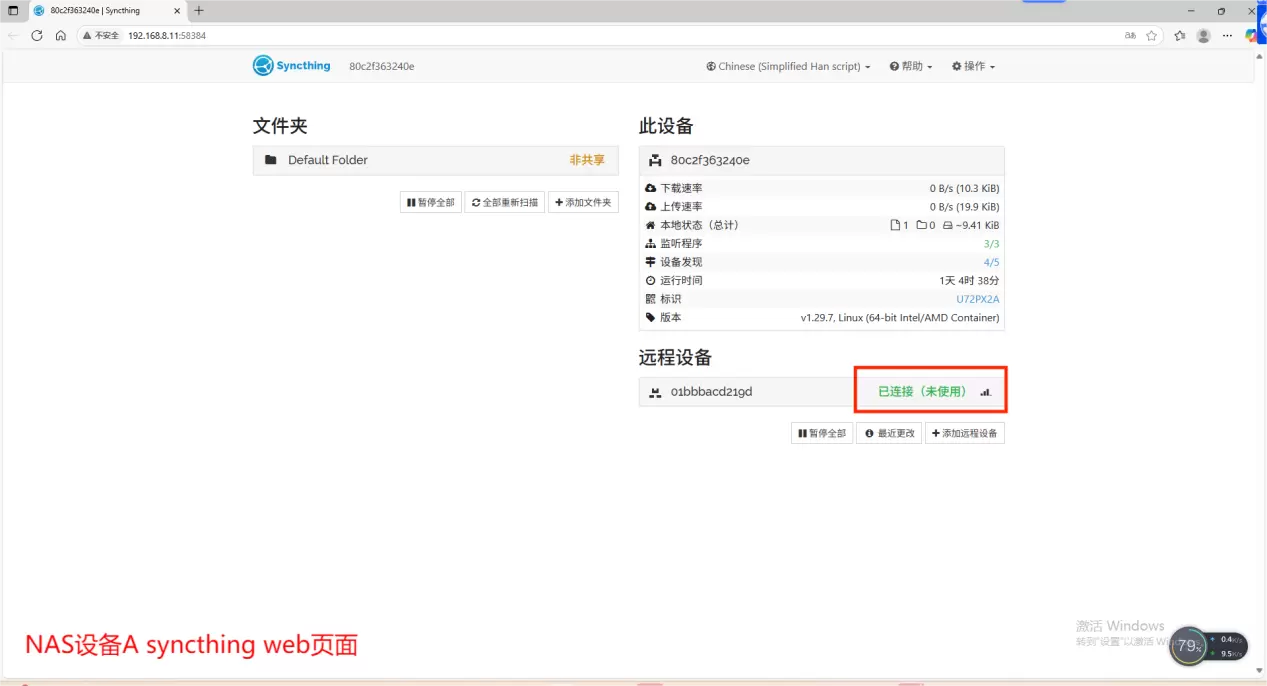
在NAS設備B syncthing web頁面也添加設備后,可以看到NAS設備A syncthing web頁面遠程設備是已連接狀態
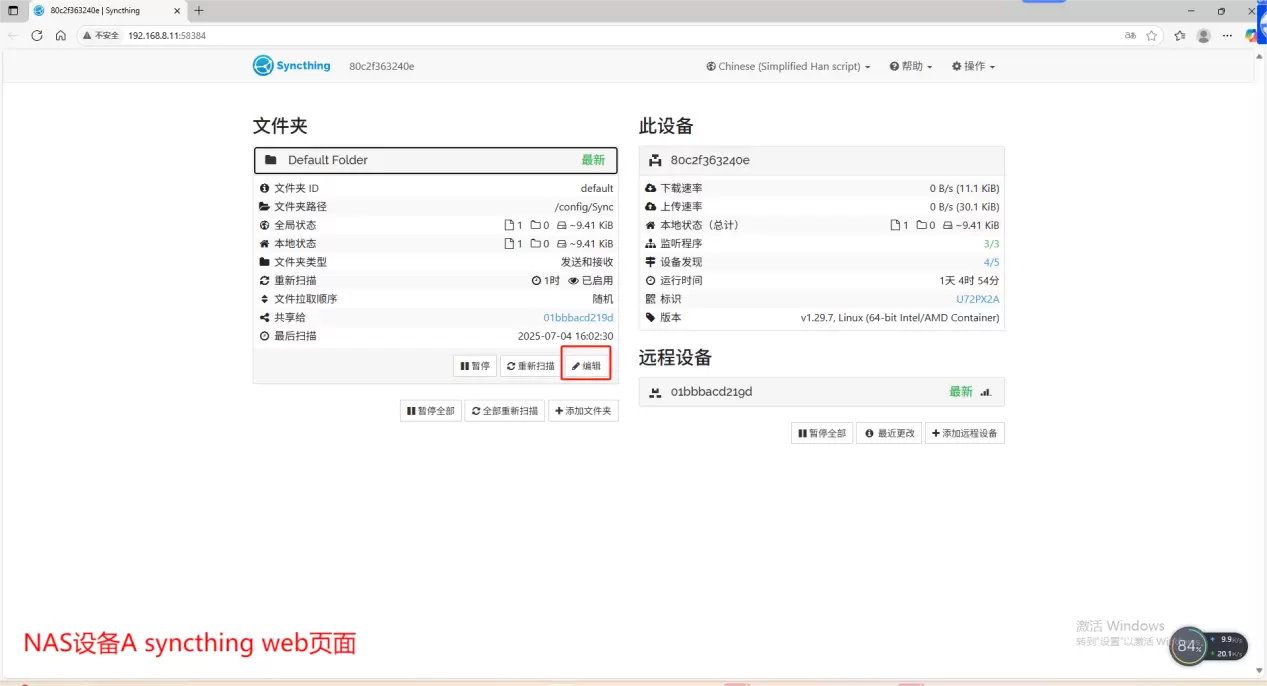
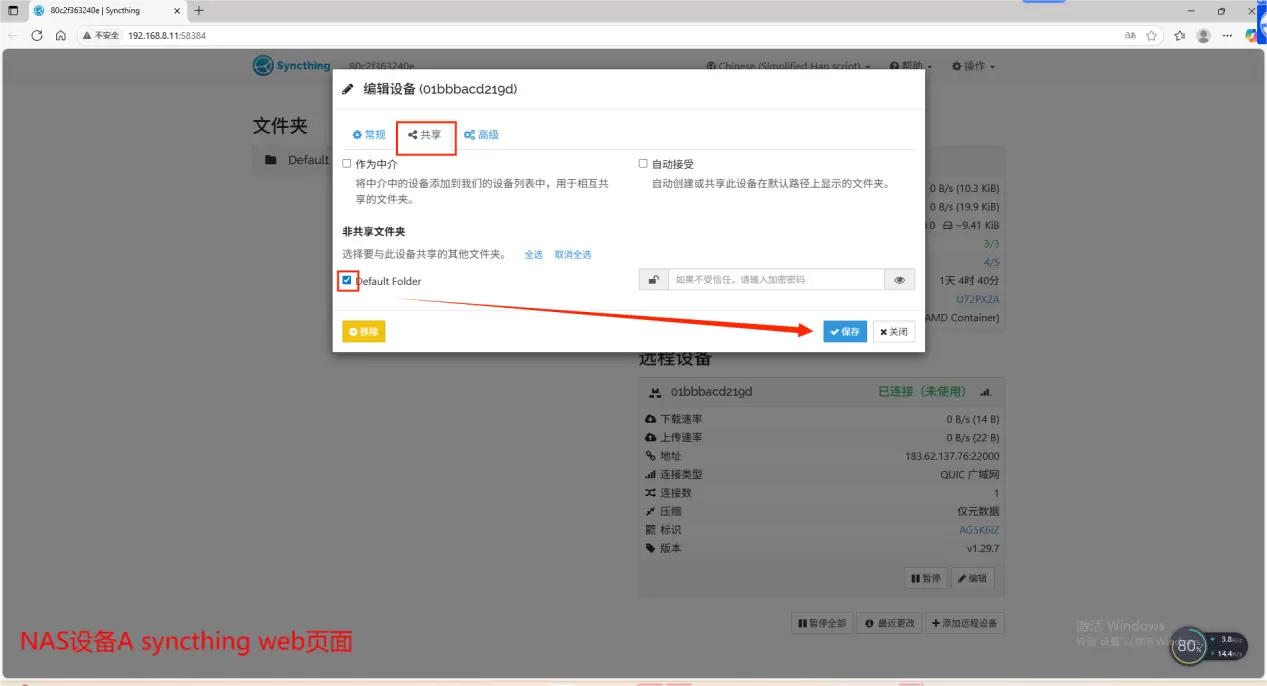
1、在NAS設備A syncthing web頁面點擊文件夾右下角【編輯】,在彈出的頁面選擇【共享】模塊,勾選默認文件夾后點擊保存
2、NAS設備B syncthing web頁面會收到添加新文件夾通知,點擊添加即可
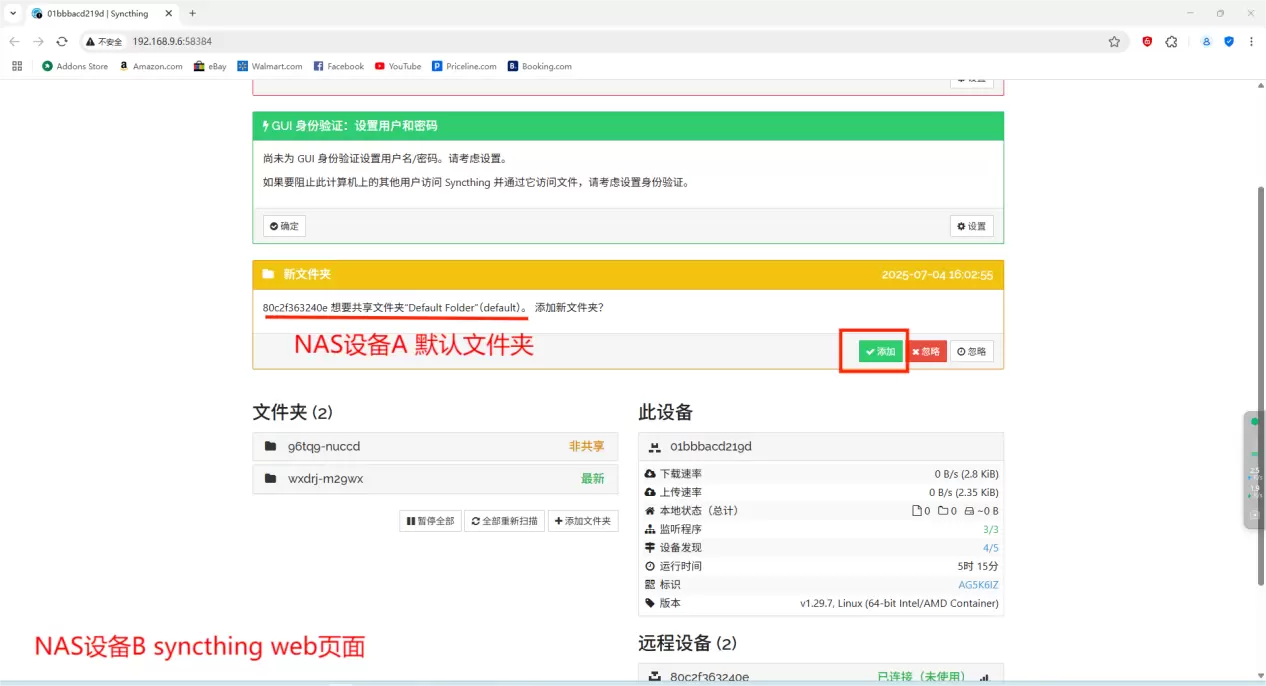
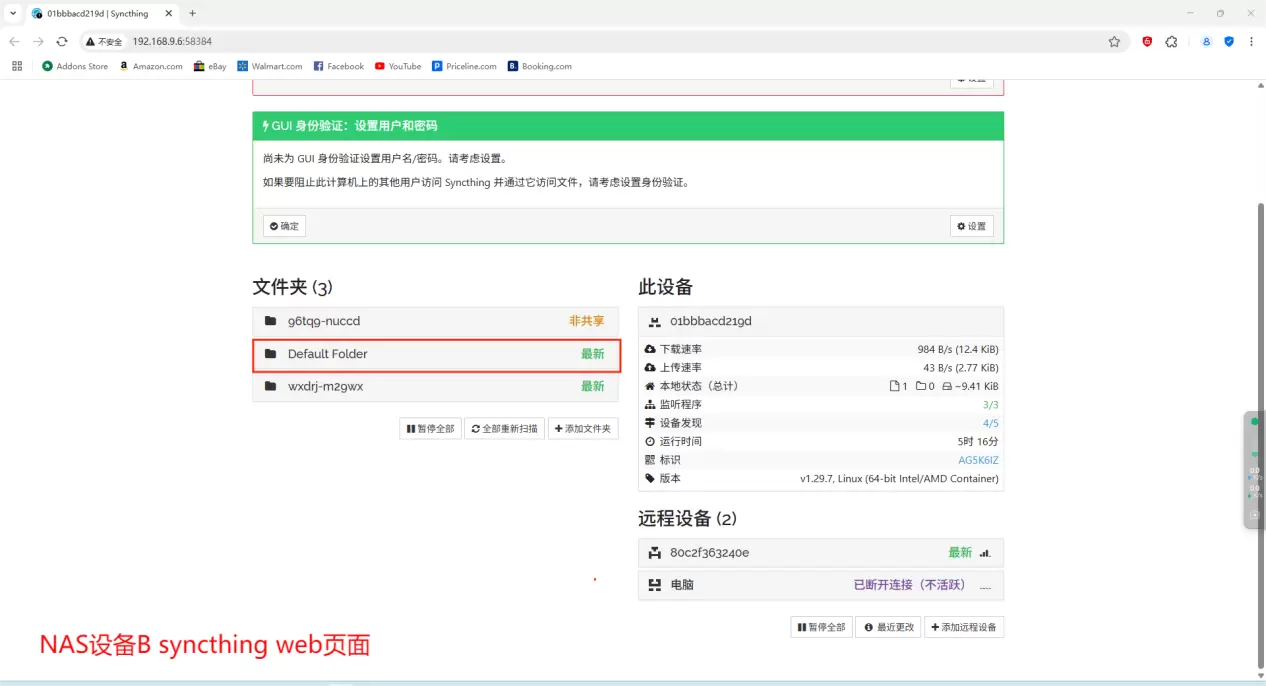
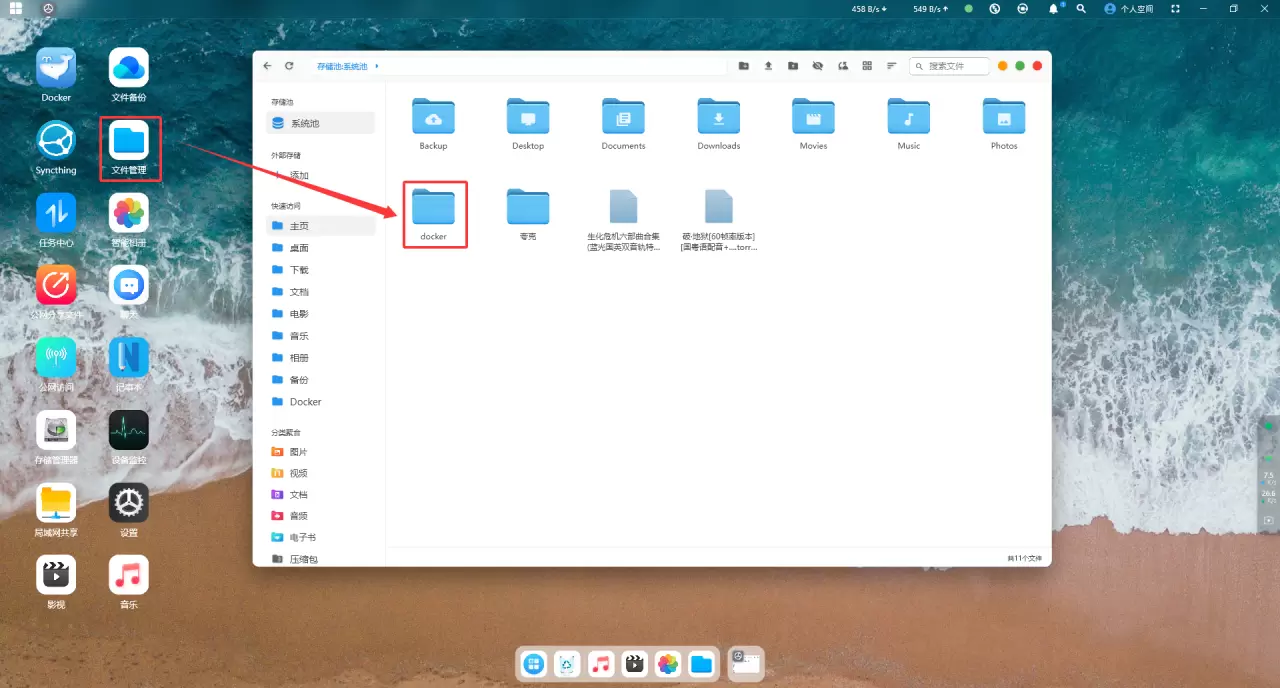
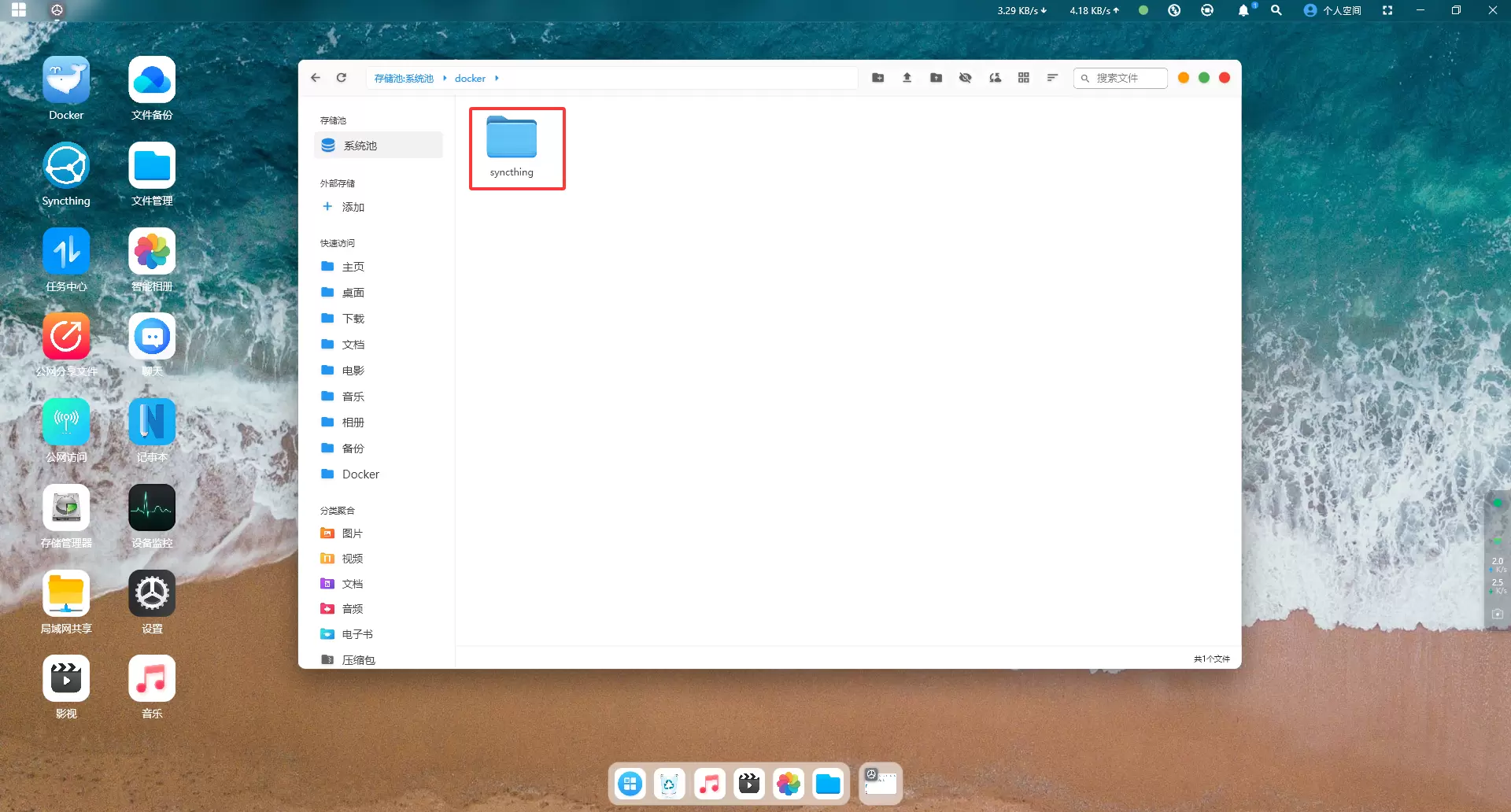
3、文件夾共享成功后,回到NAS設備B的賽博云軟件,點擊【文件管理】可查看到NAS設備A共享給NAS設備B的文件夾
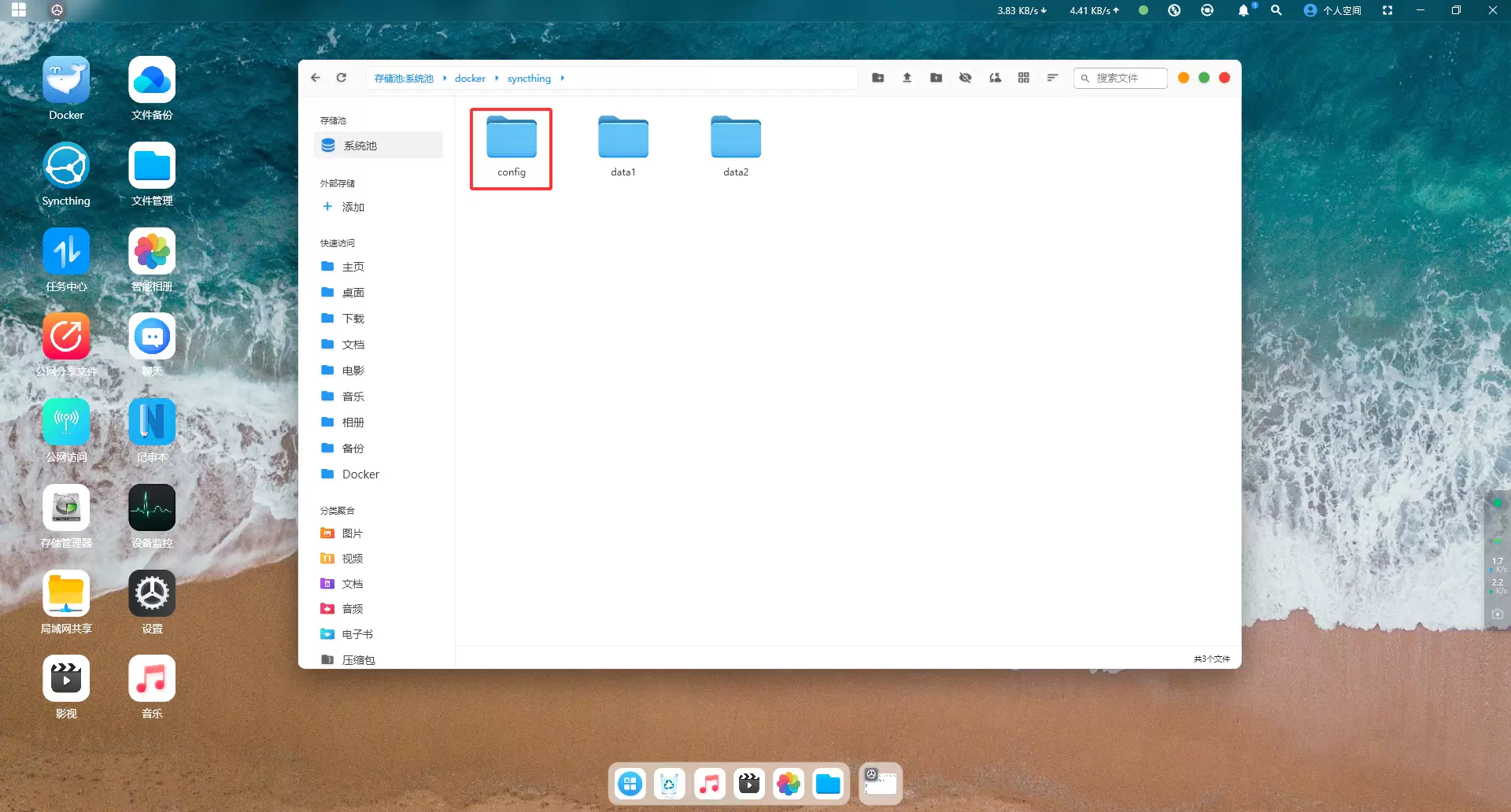
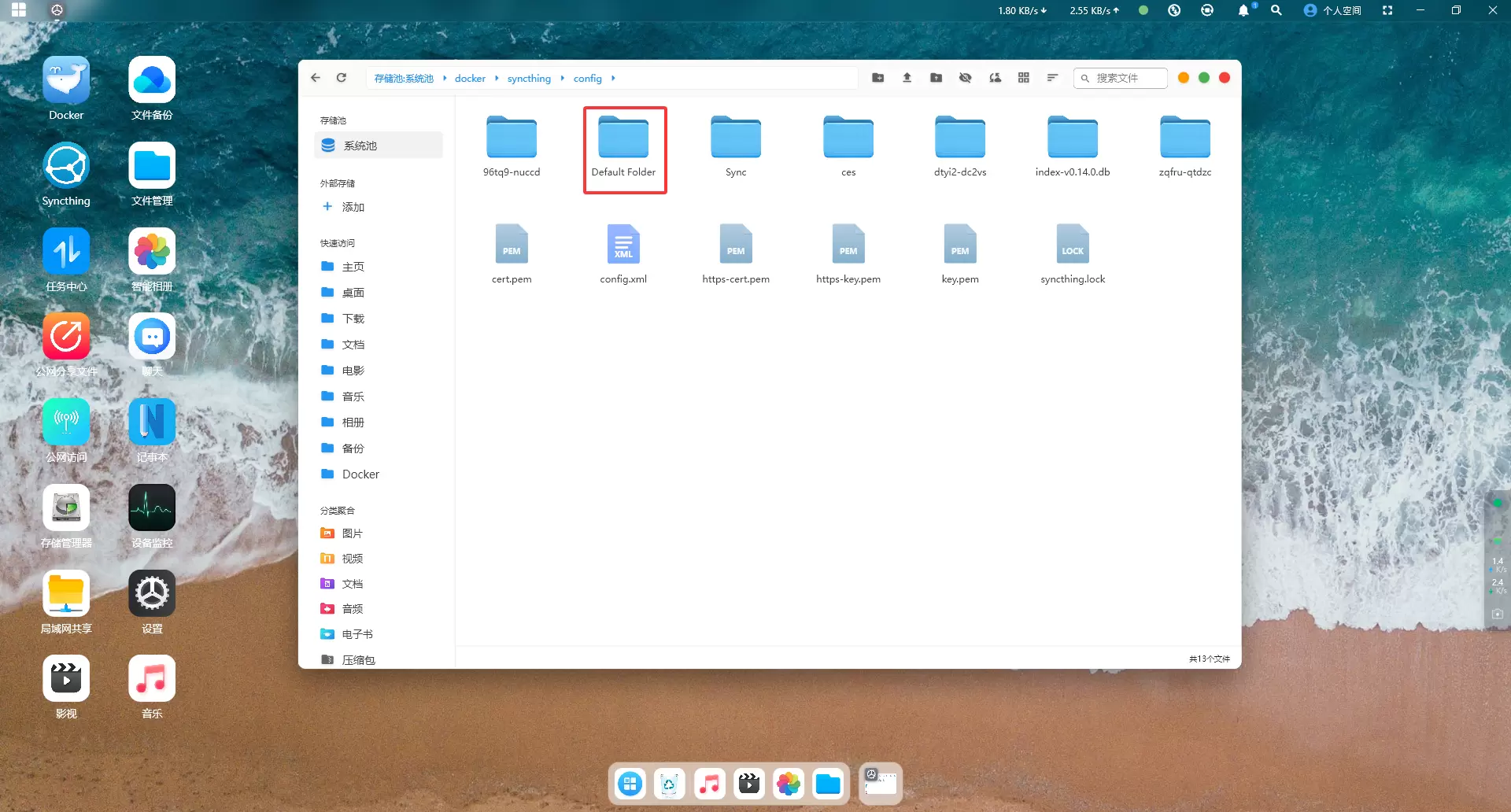
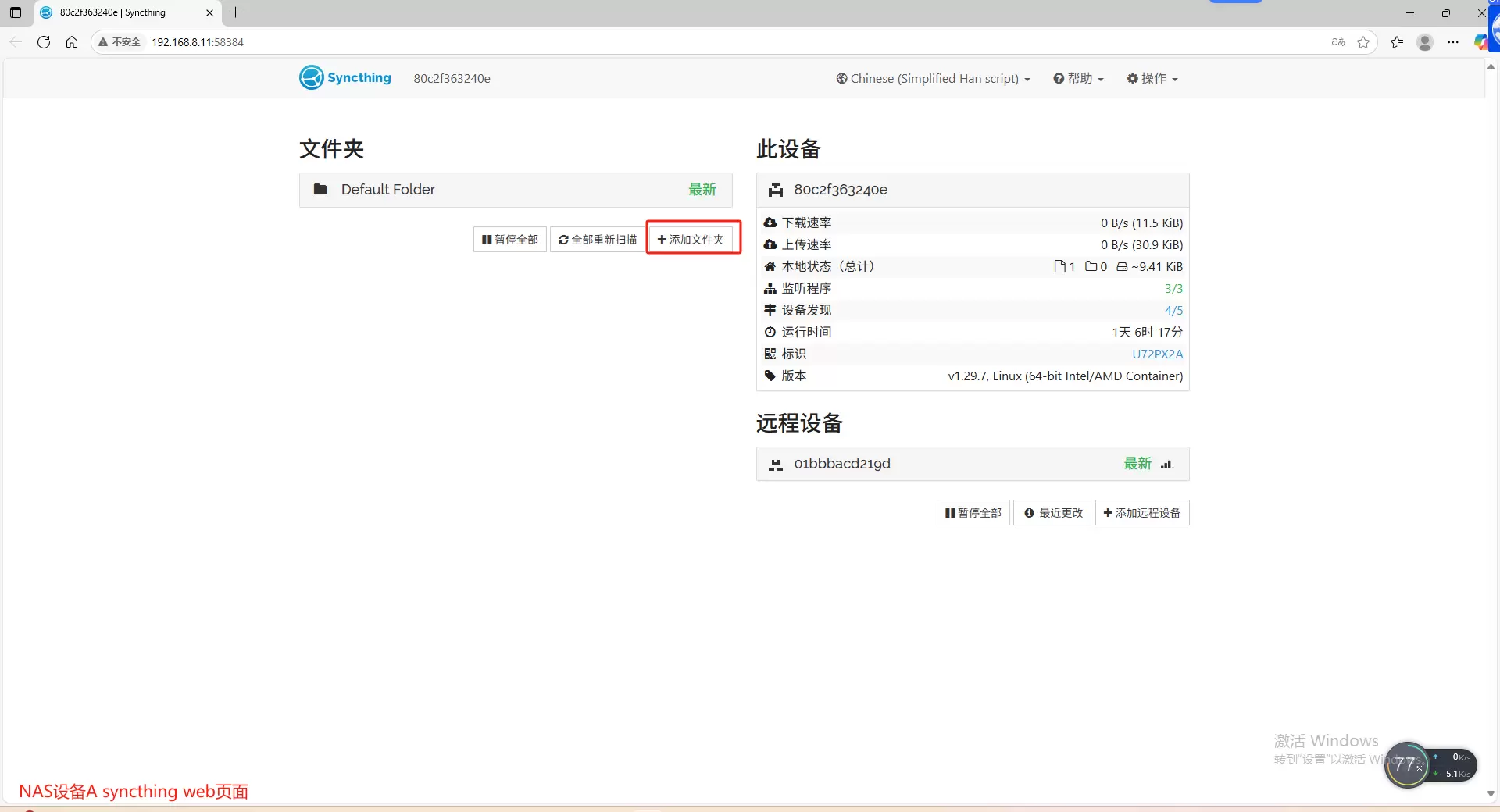
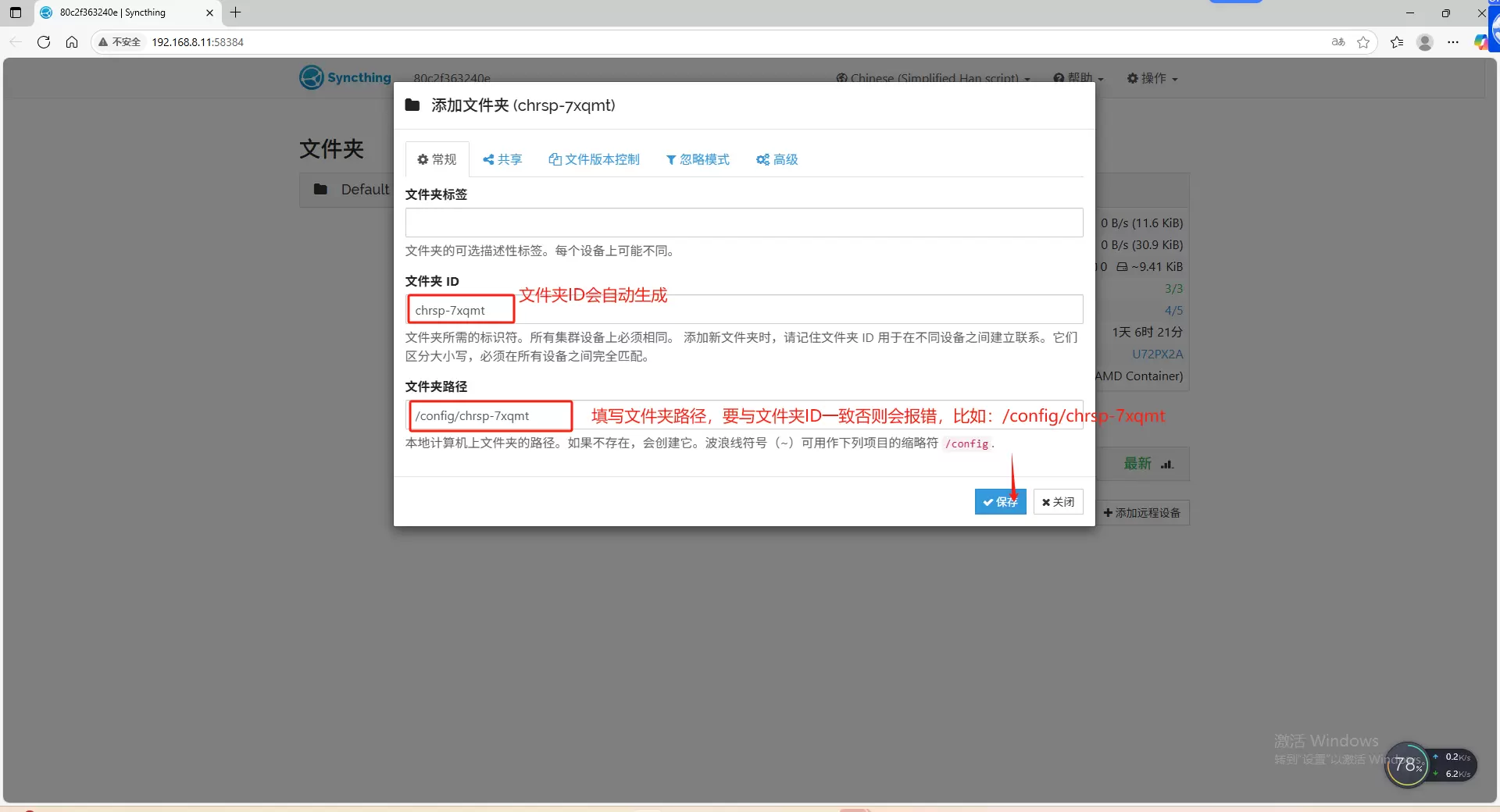
1、在NAS設備A syncthing web頁面點擊“+添加文件夾”,根據自動生成的文件夾ID填寫好文件夾路徑后點擊保存即創建成功
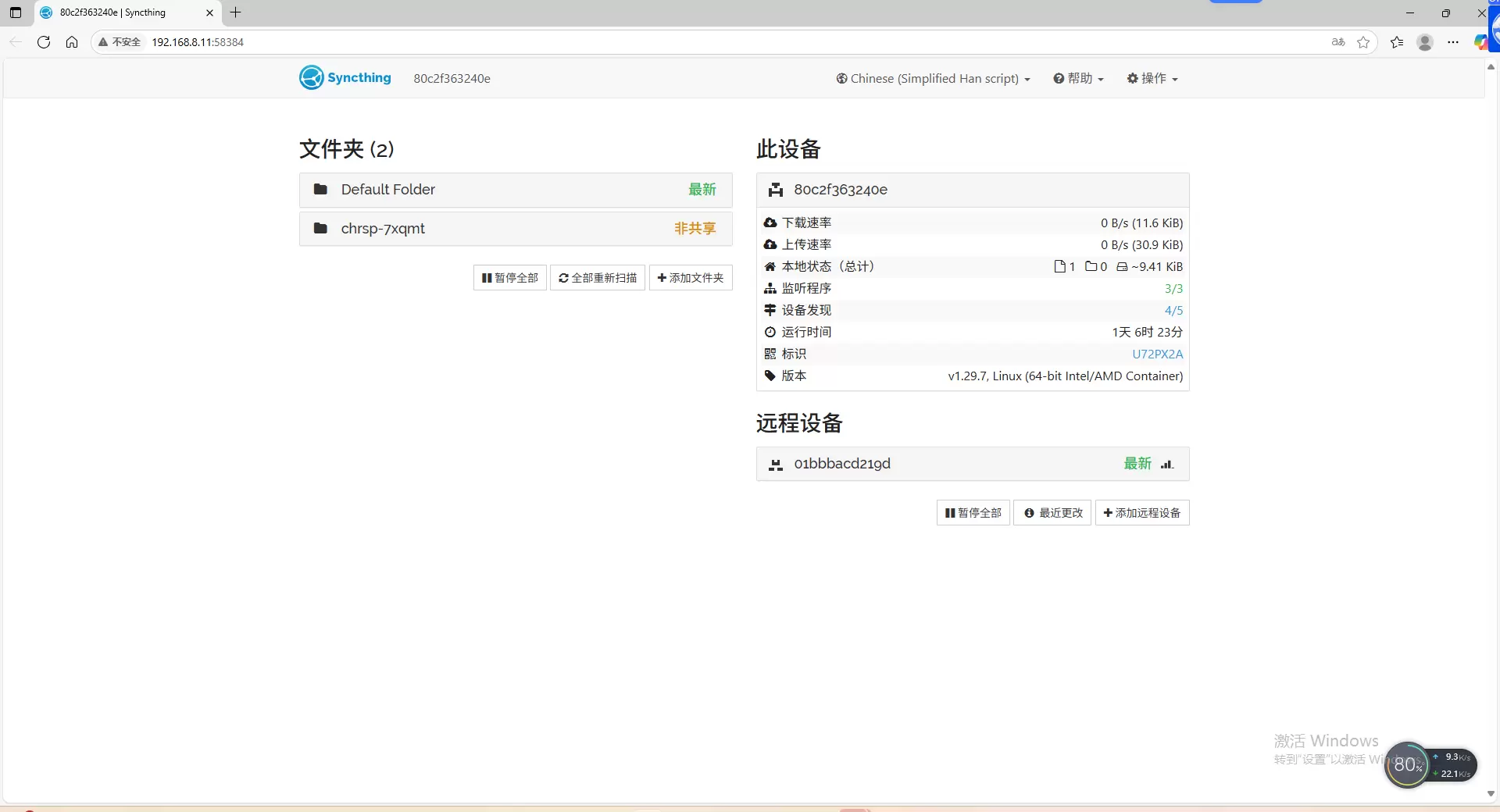
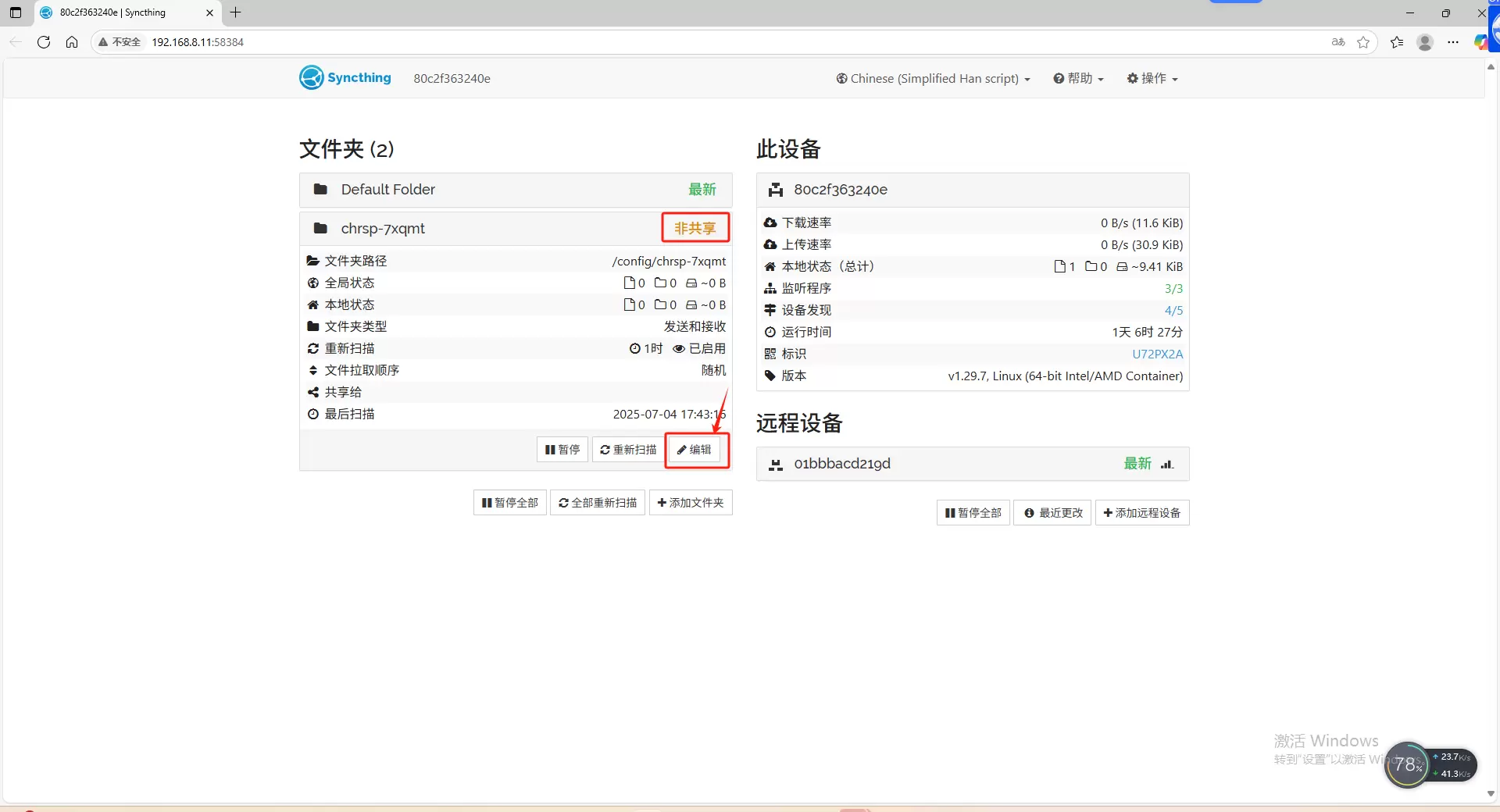
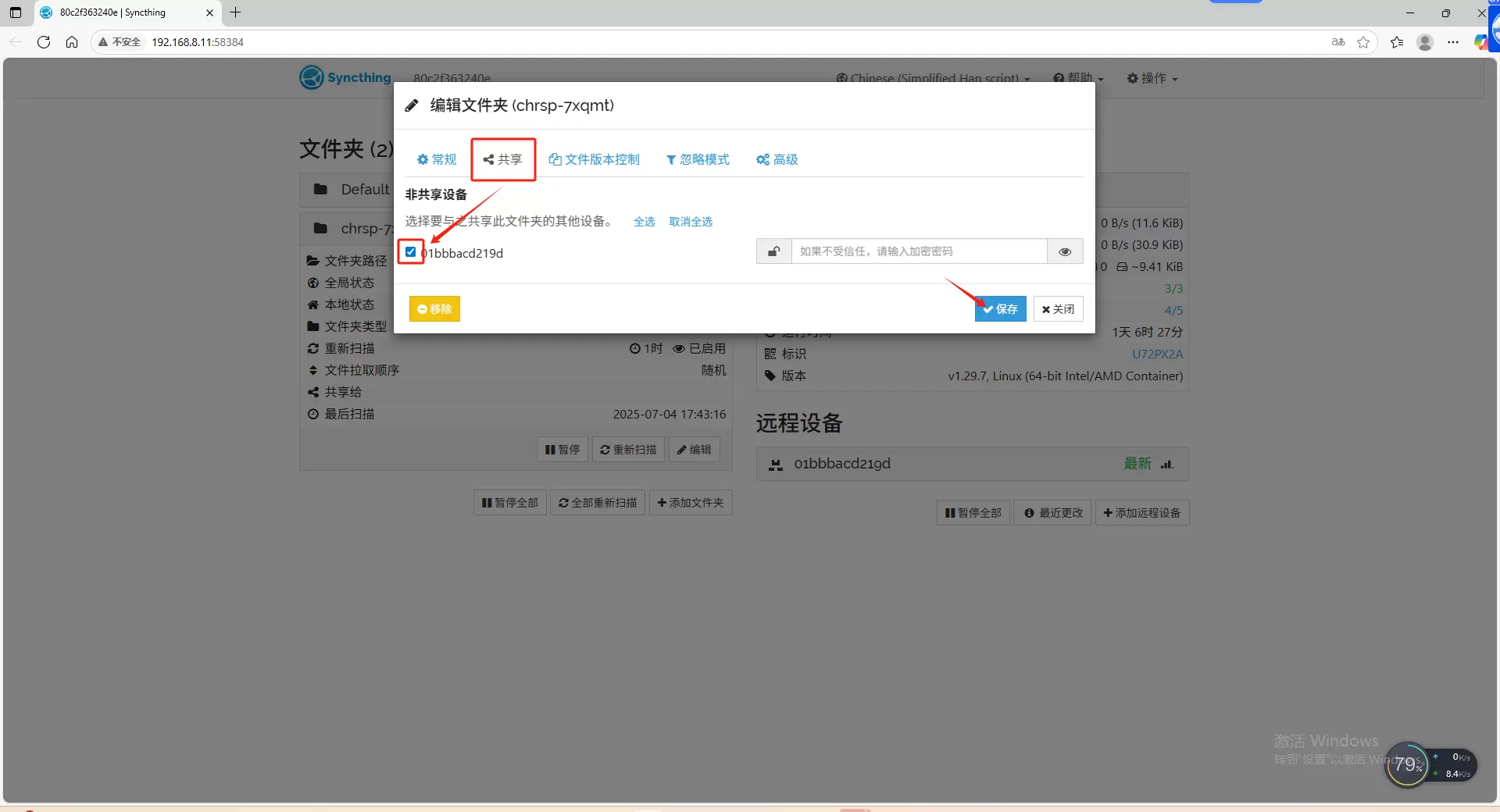
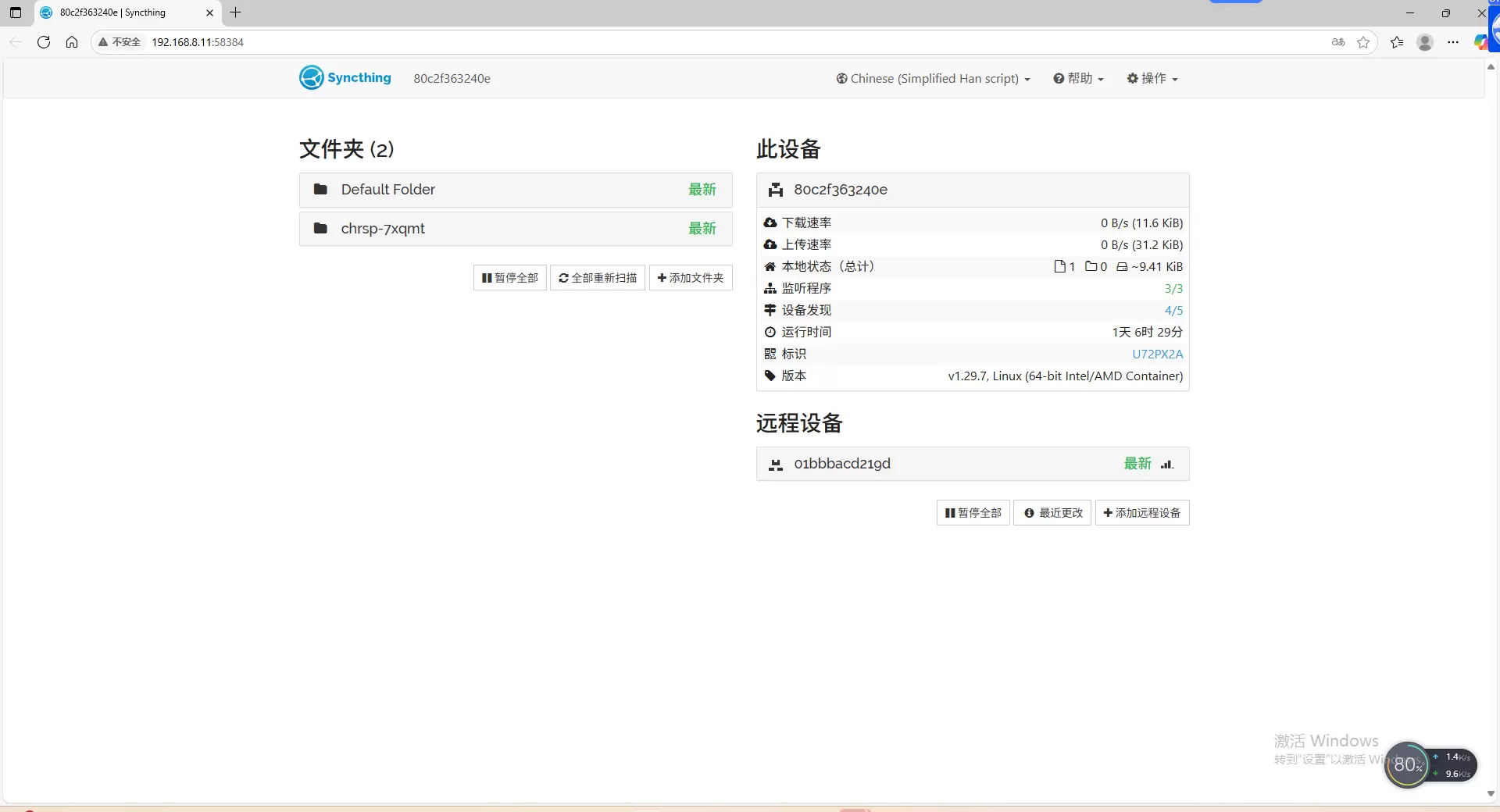
2、創建好的文件夾是【非共享】狀態,這是因為我們還沒有把這個文件夾共享給遠程設備,我們還需要給這個文件夾開啟共享,點擊這個文件夾,然后點擊【選項->共享】,勾選需要共享的設備,點擊“保存”使設置生效。同樣NAS設備B syncthing web頁面也會收到一條添加新文件夾的提醒,操作方法同上。
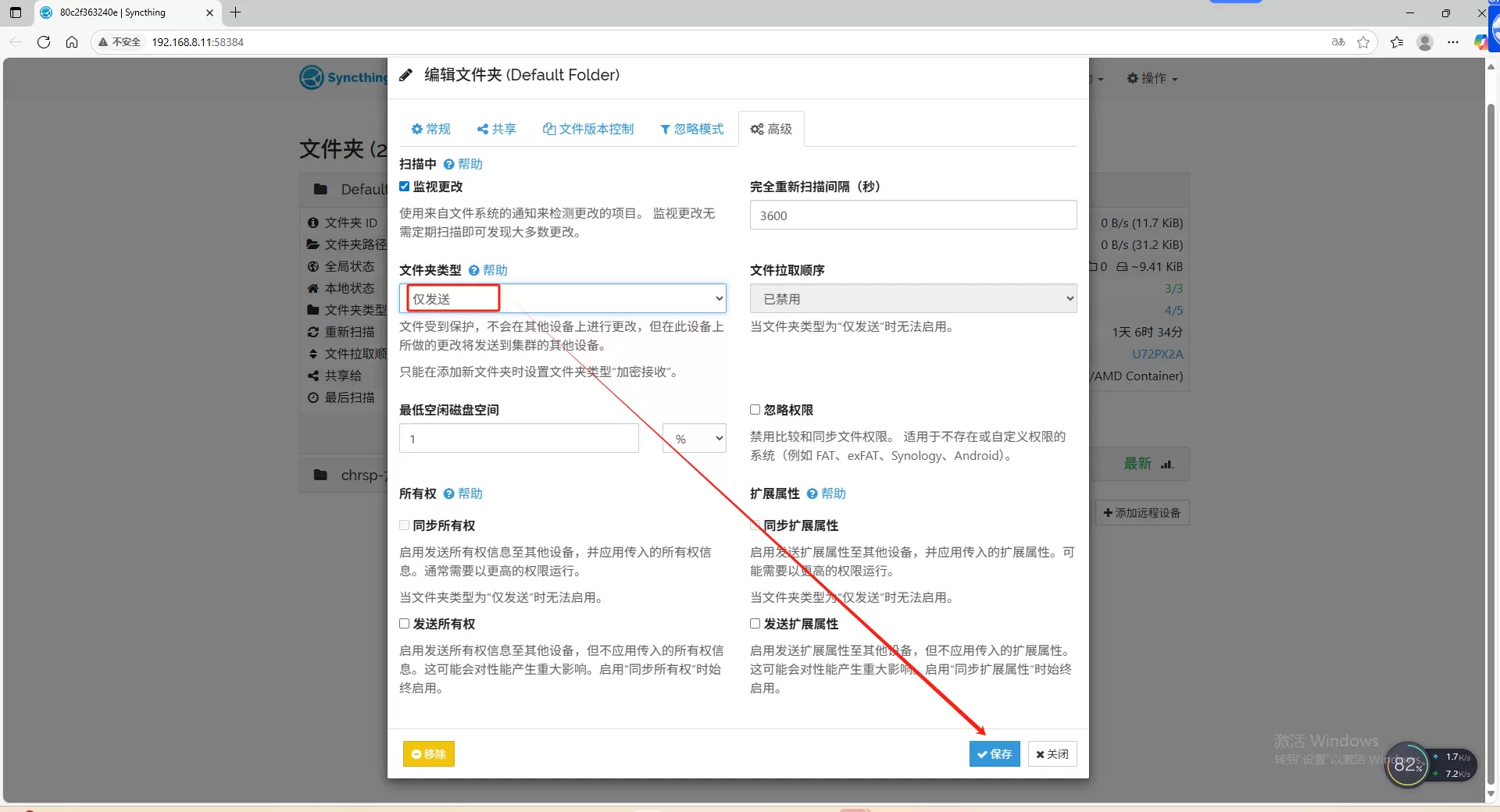
1、點擊需要設置單向同步的文件
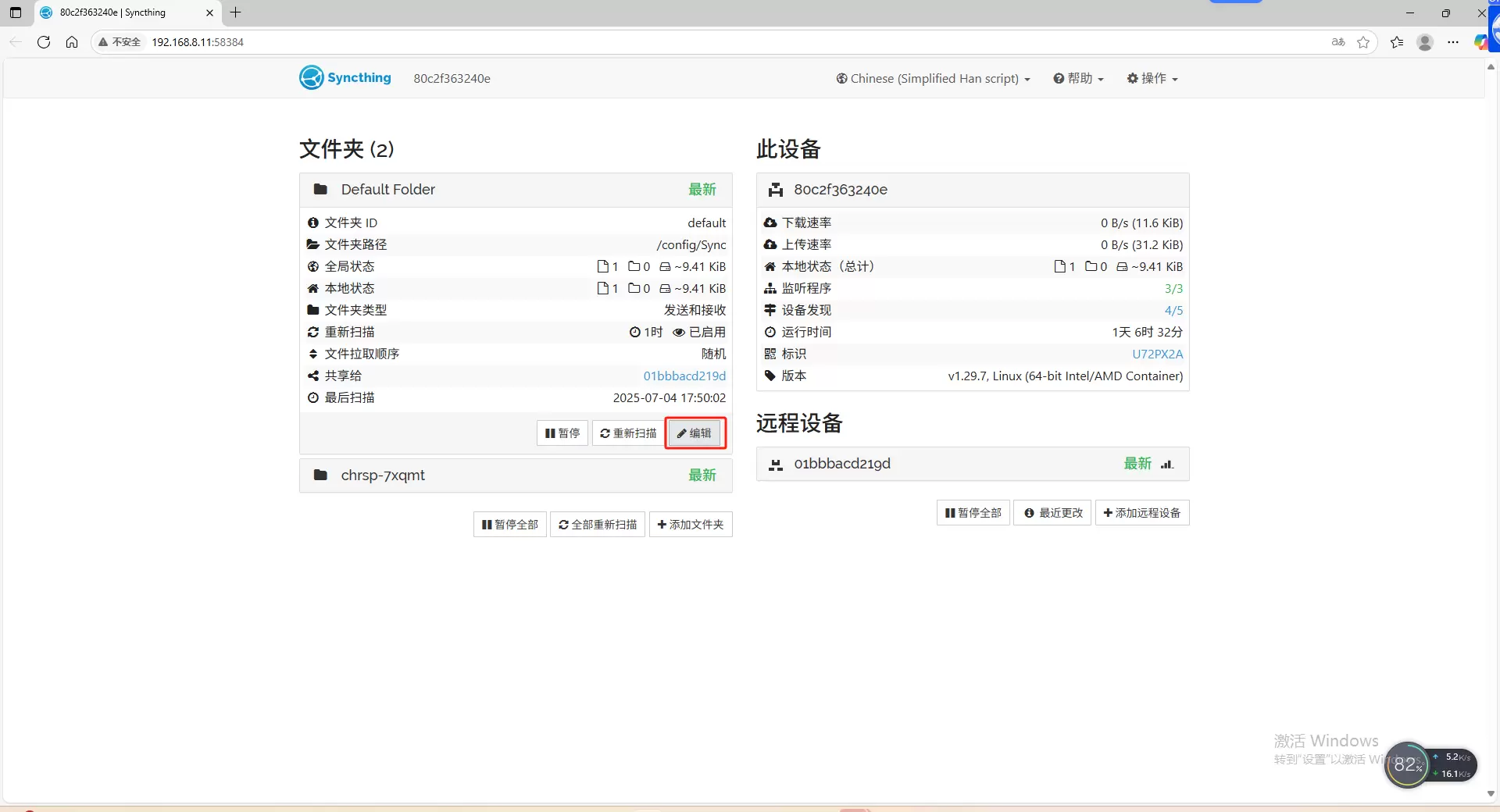
2、在彈出的頁面中選擇【高級】模塊,找到文件夾類型
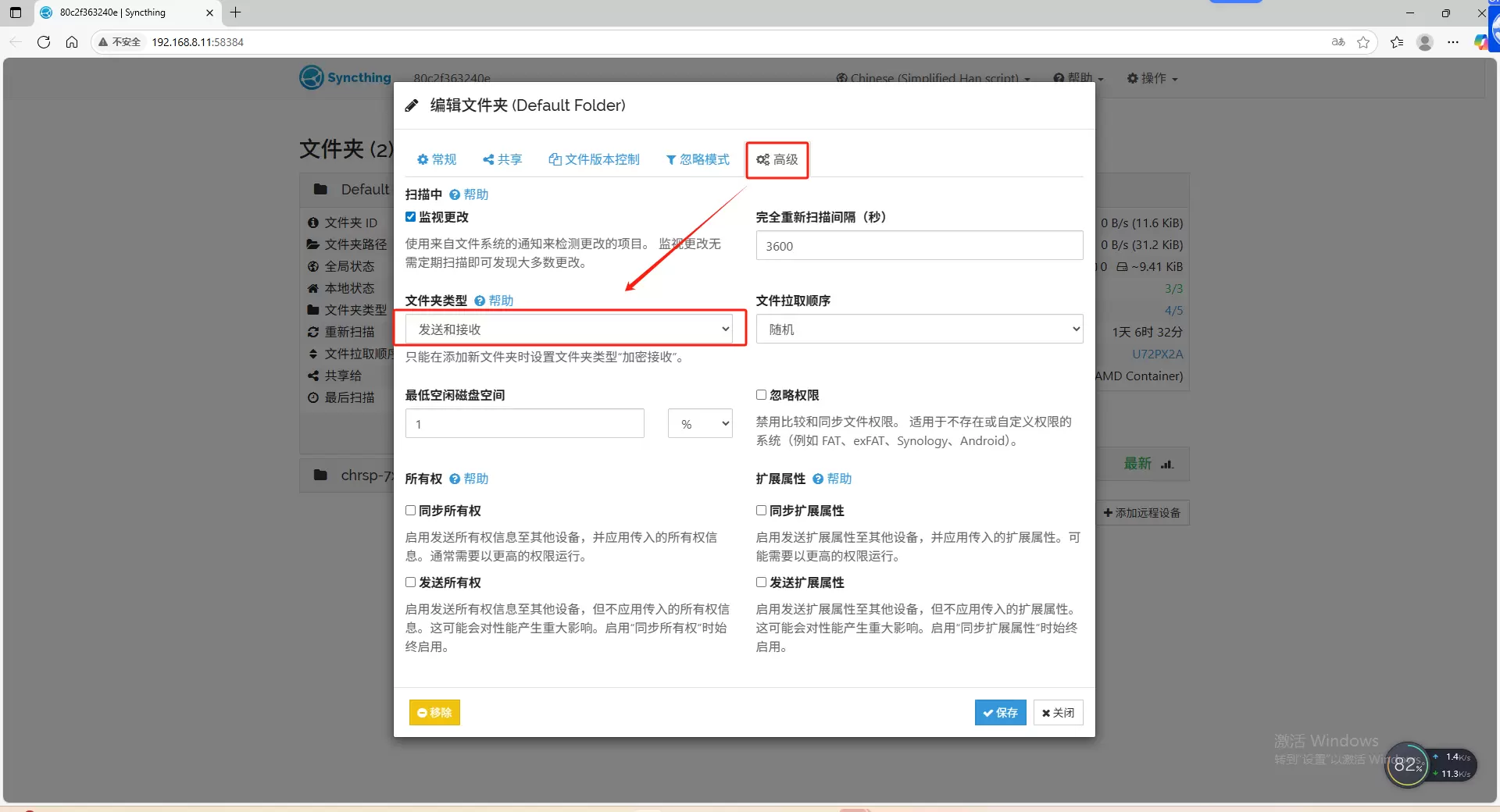
3、把文件夾類型中默認的“發送和接收”更改為“僅發送”,點擊“保存”即生效。這樣文件受到保護,不會在其他設備上進行更改,但在此設備上所做的更改將發送到集群的其他設備。