
DLNA 功能可以構建家庭娛樂網絡,讓電腦、手機、電視、機頂盒等電子設備輕松訪問照片、音樂、視頻等資源。
開啟此服務后,局域網中所有支持 DLNA 協議的設備應用都可以搜索到當前設備,并允許其訪問 DLNA 掃描路徑中的多媒體文件。
(以下操作以在小米電視上訪問NAS設備上的影片為例)
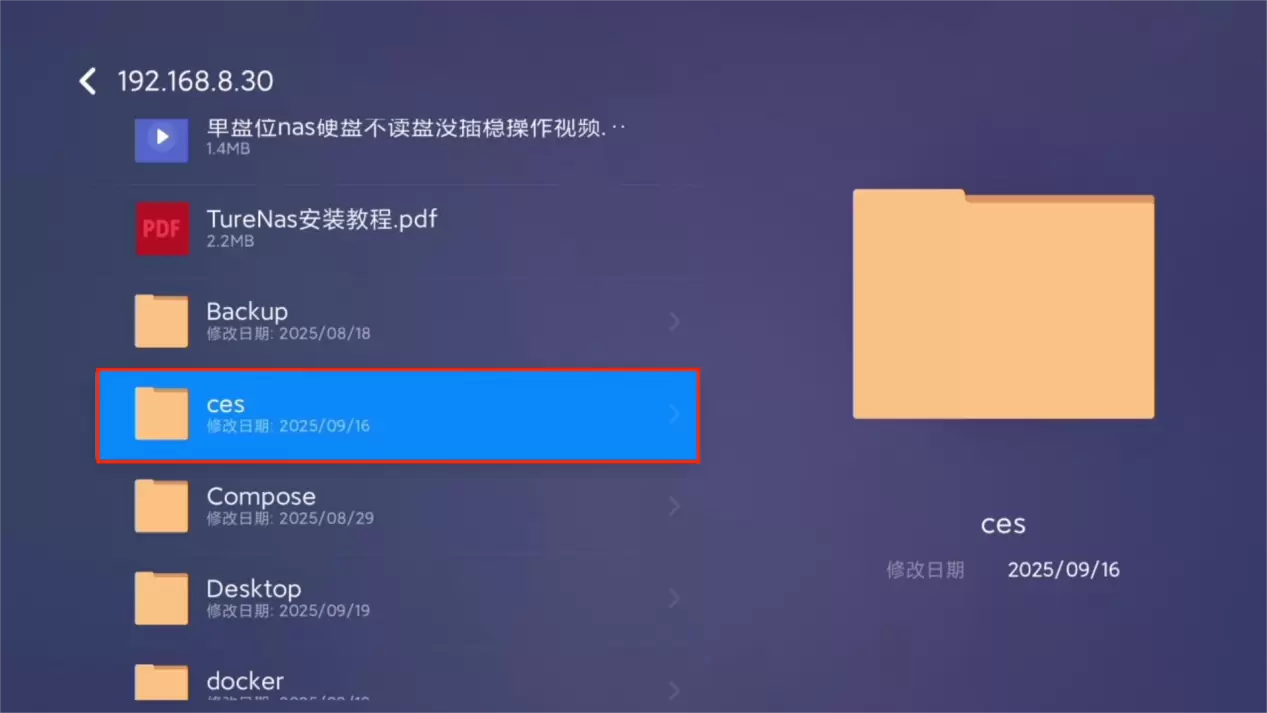
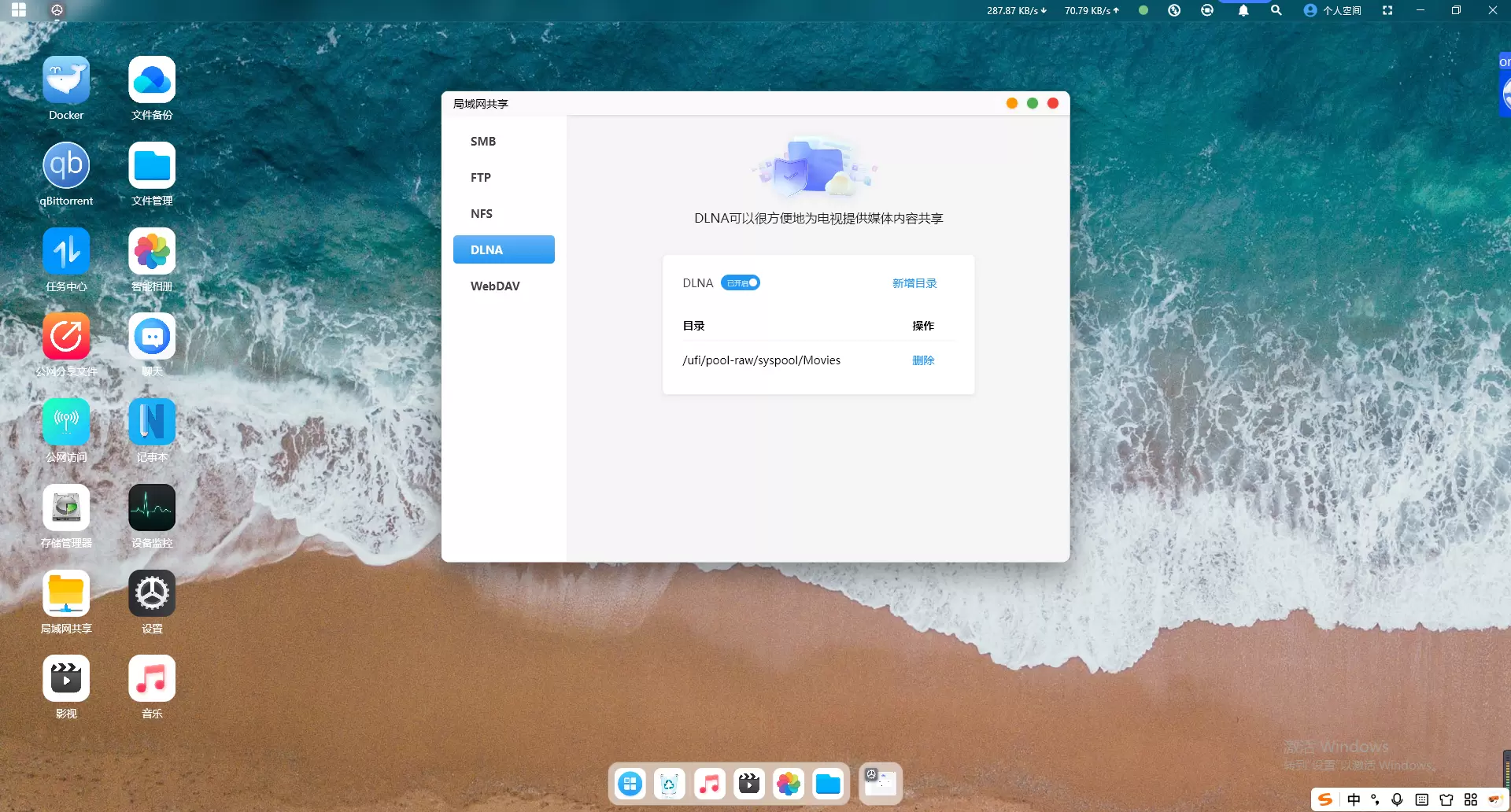
1.確保電腦或手機與NAS設備在同一局域網下。登錄賽博云軟件,進入桌面端,單擊【局域網共享】功能 ->【DLNA】,點擊按鈕開啟DLNA功能
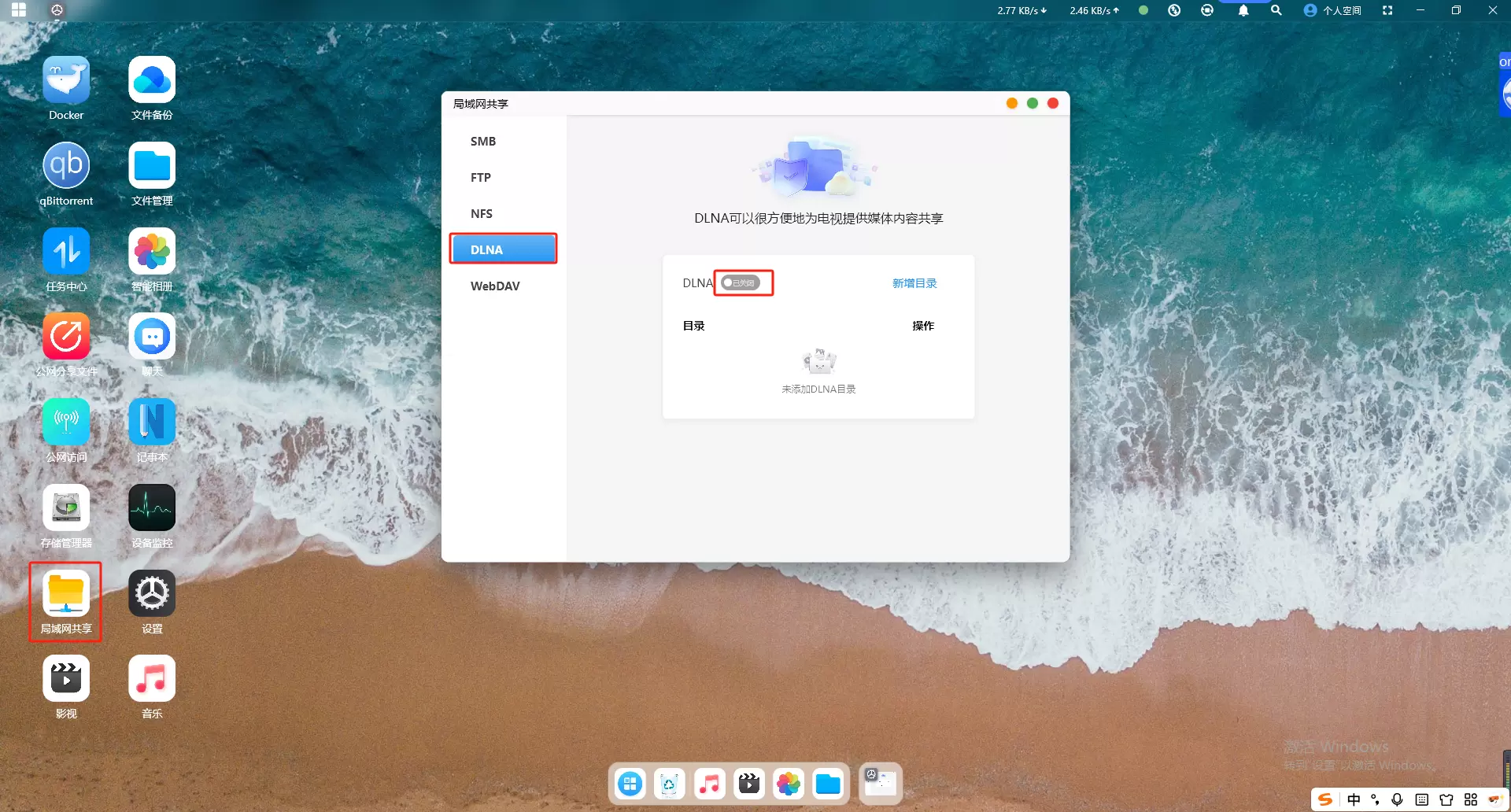
2.點擊開關按鈕會自動彈出需要共享的目錄,選擇【movies】->【選擇當前目錄】后即設置成功
3.打開與NAS設備在同一局域網下的電視,進入【我的應用】->【高清播放器】
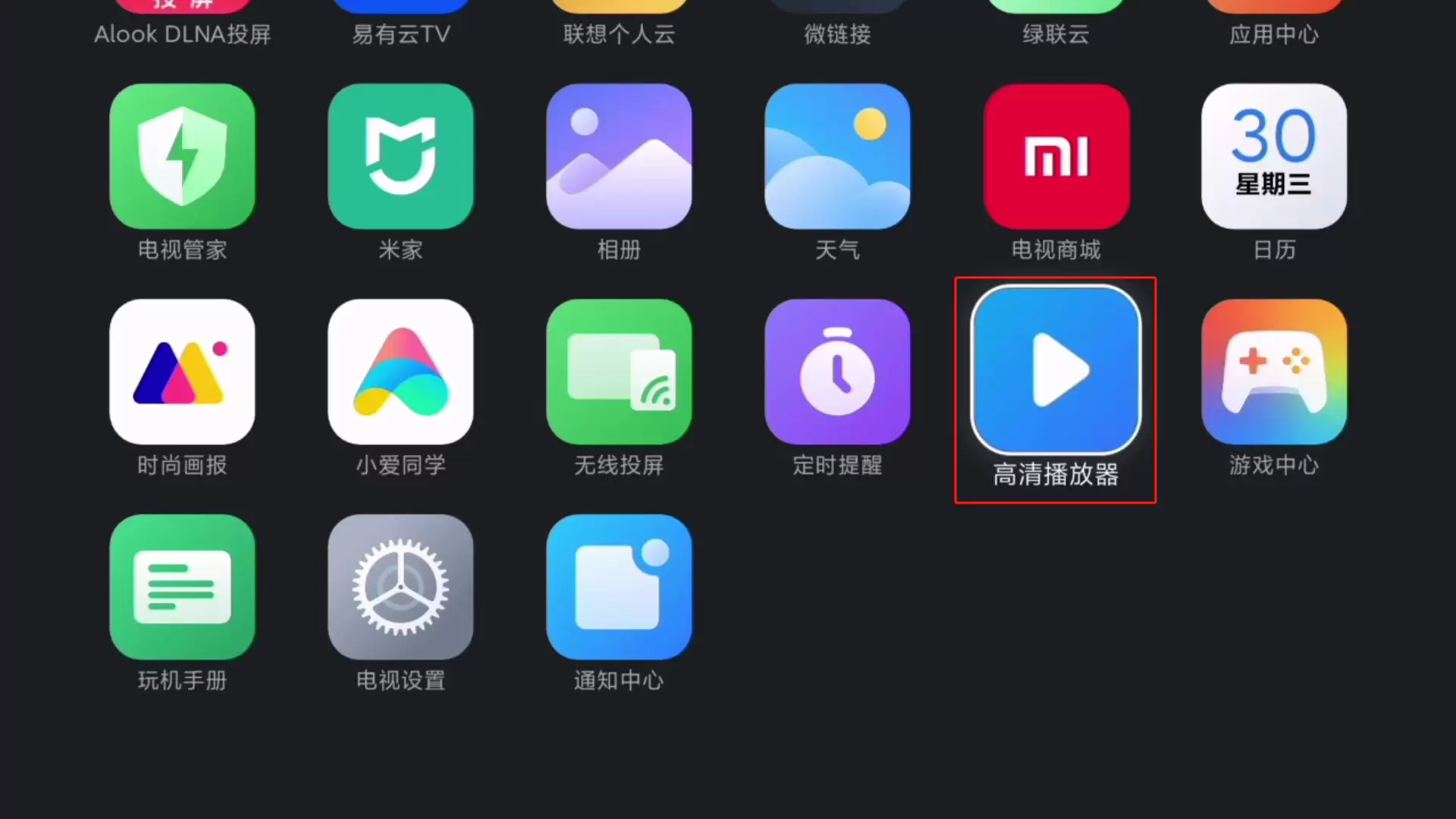
4.如果是與NAS設備在同一局域網下的電視,進入到電視自帶的高清播放器會自動獲取并顯示在頁面上
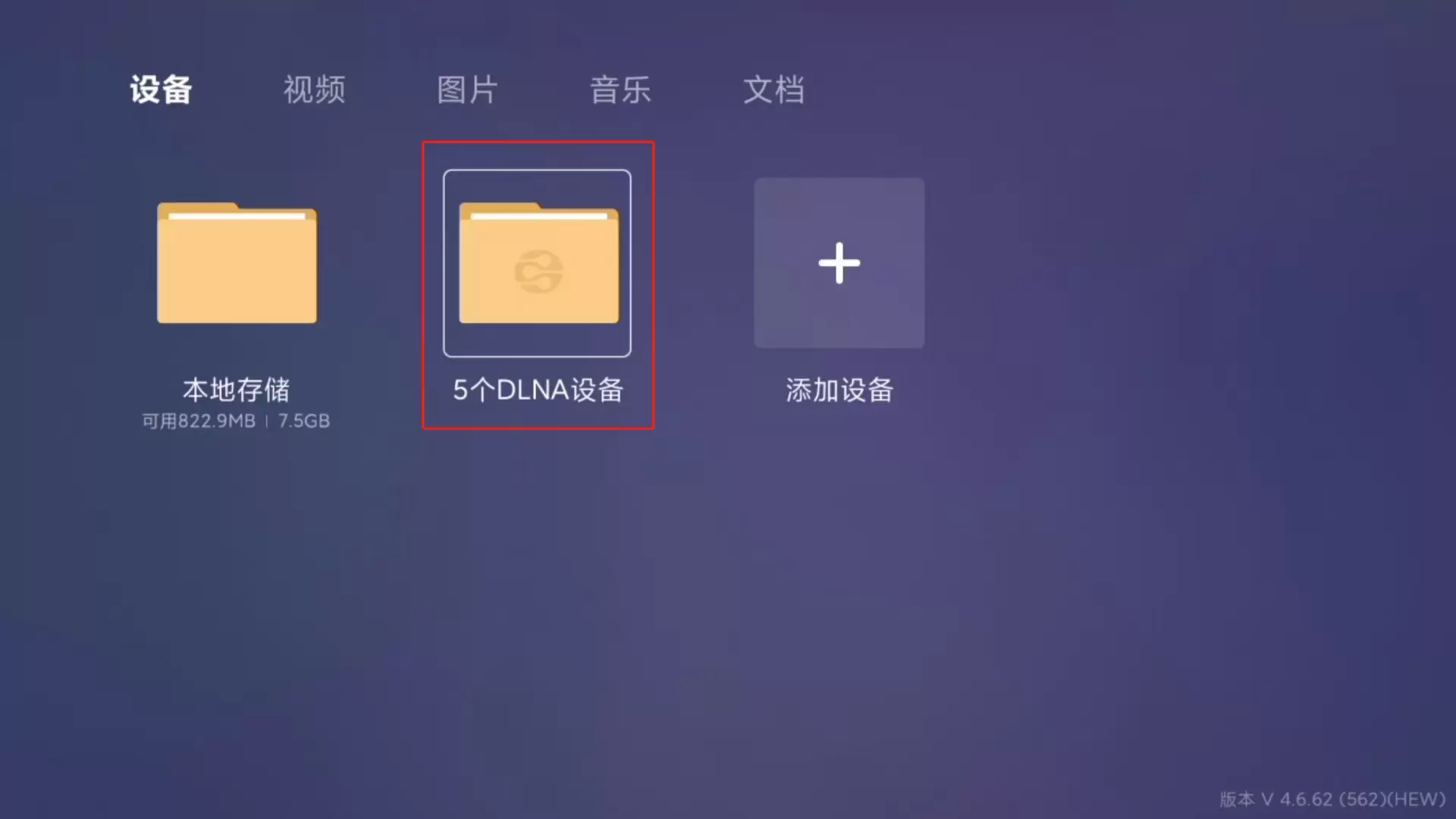
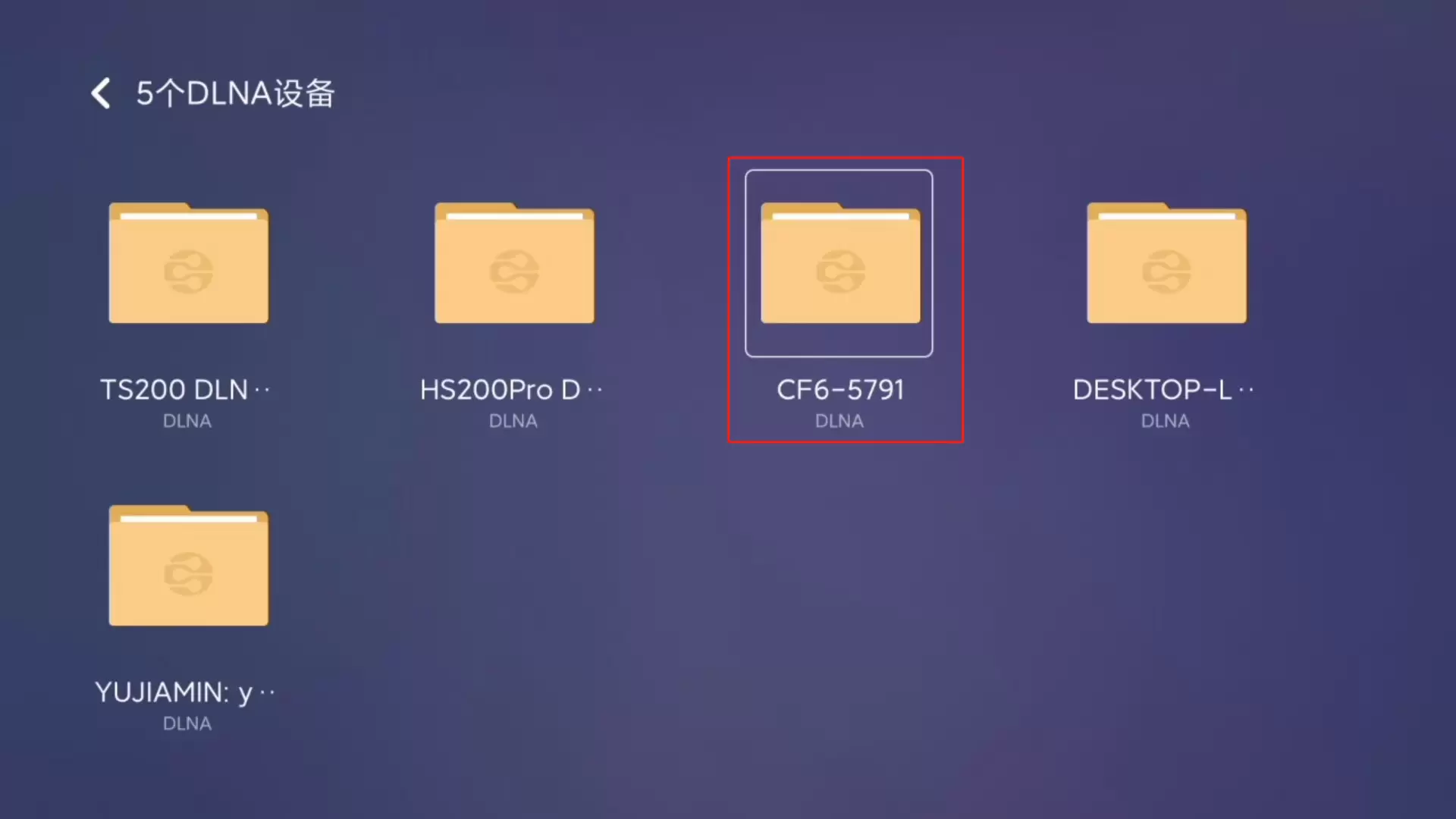
5.點擊【DLNA設備】,找到需要訪問的NAS設備單擊進入目錄頁面,就可以通過電視機上的 DLNA 訪問到 ORICO 私有云里面的音視頻文件了。
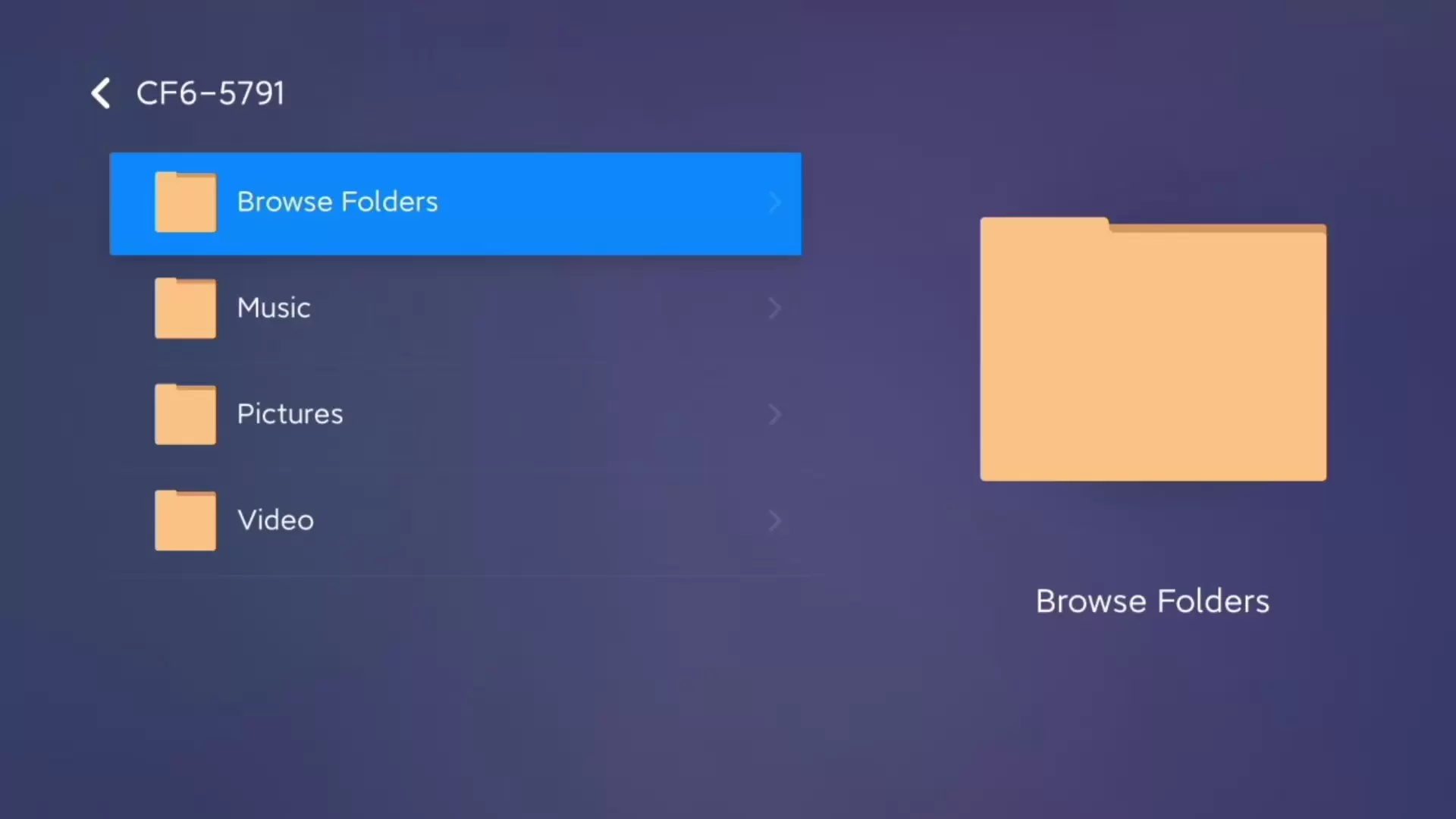
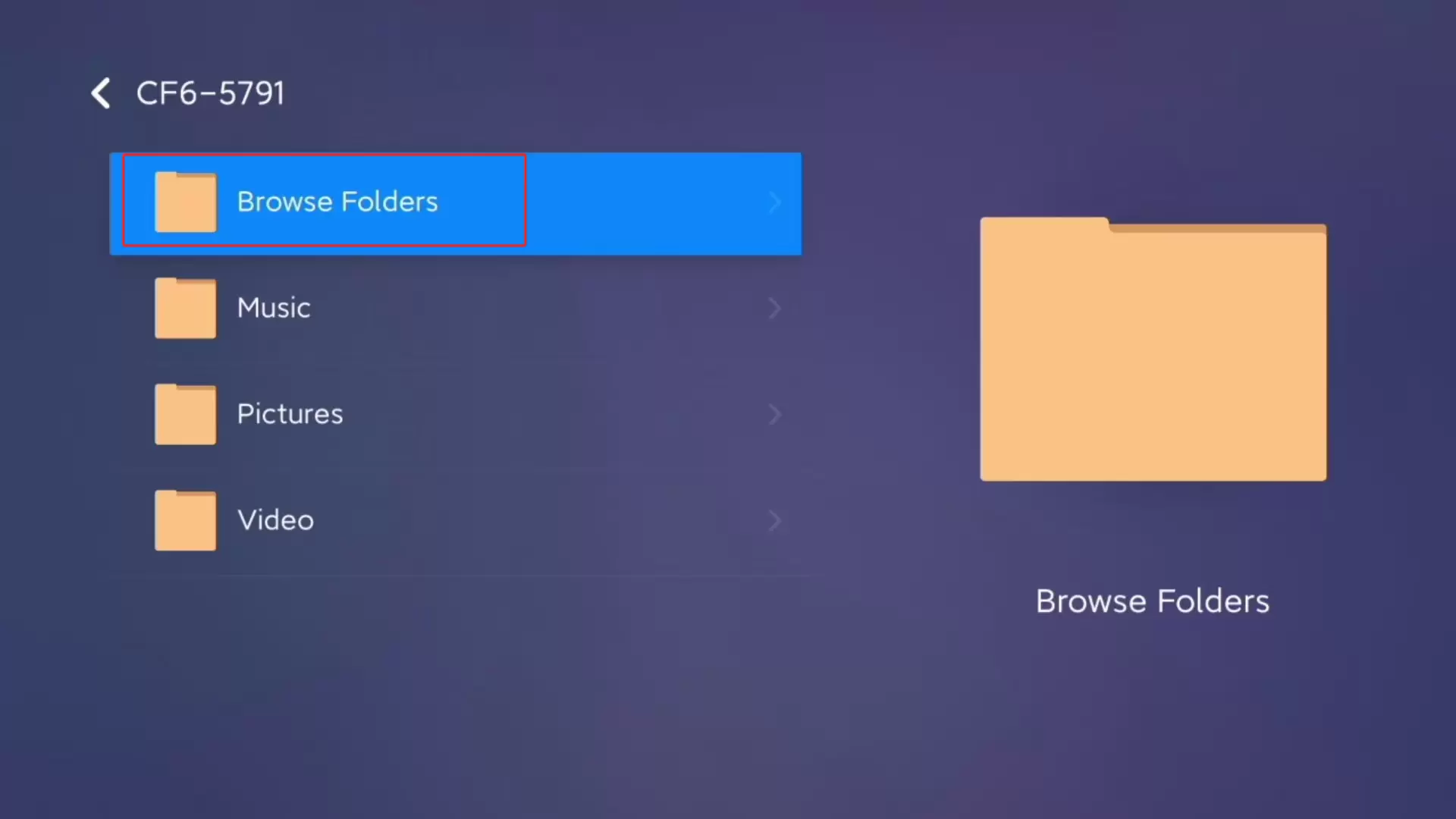
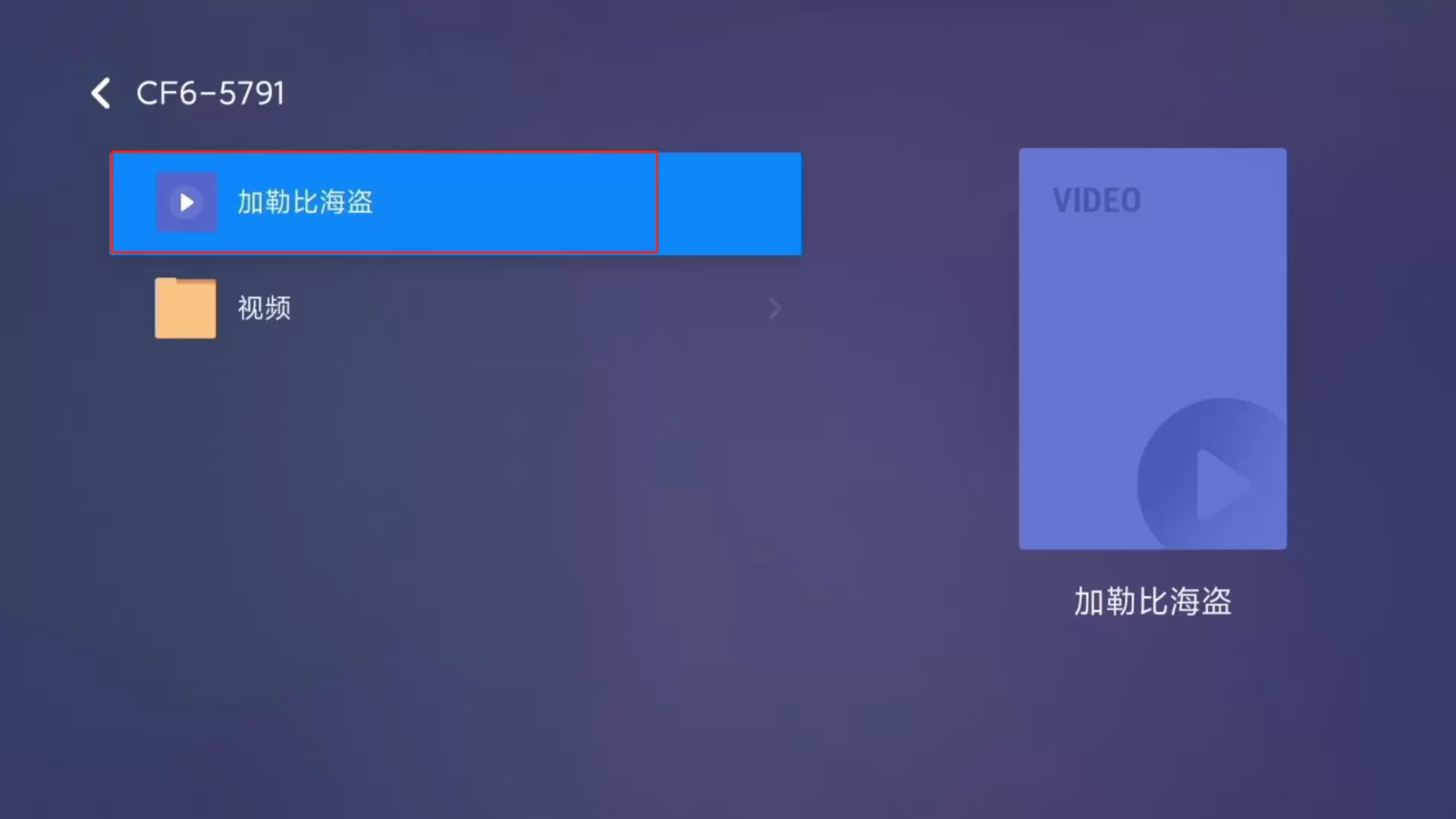
6.選擇【Browse Folders】瀏覽文件夾/【Video】文件夾,選擇想觀看的視頻、影片按確認鍵即可開始觀看NAS上的影片
(以下操作以在小米電視上訪問nas設備上的影片為例)
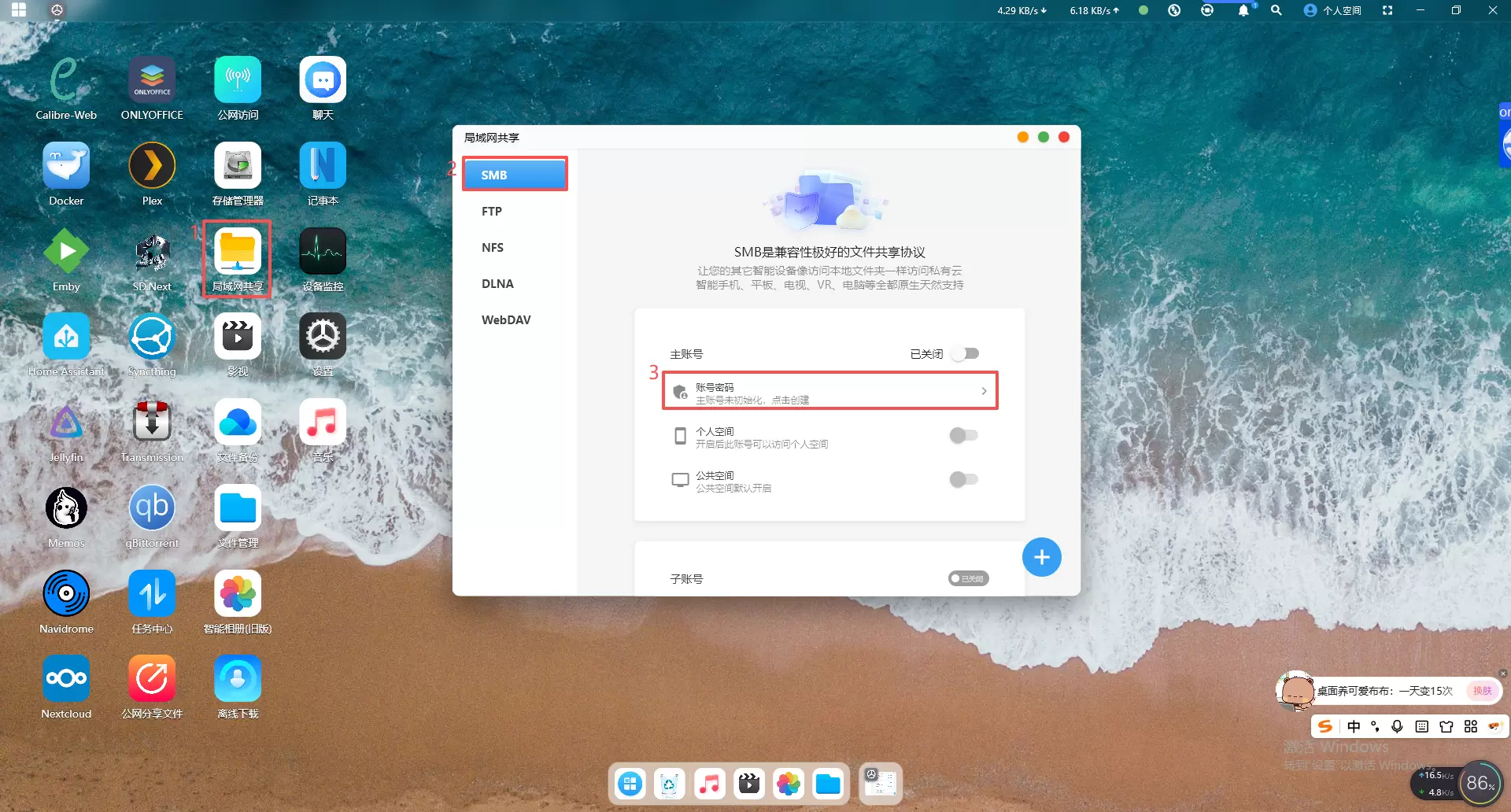
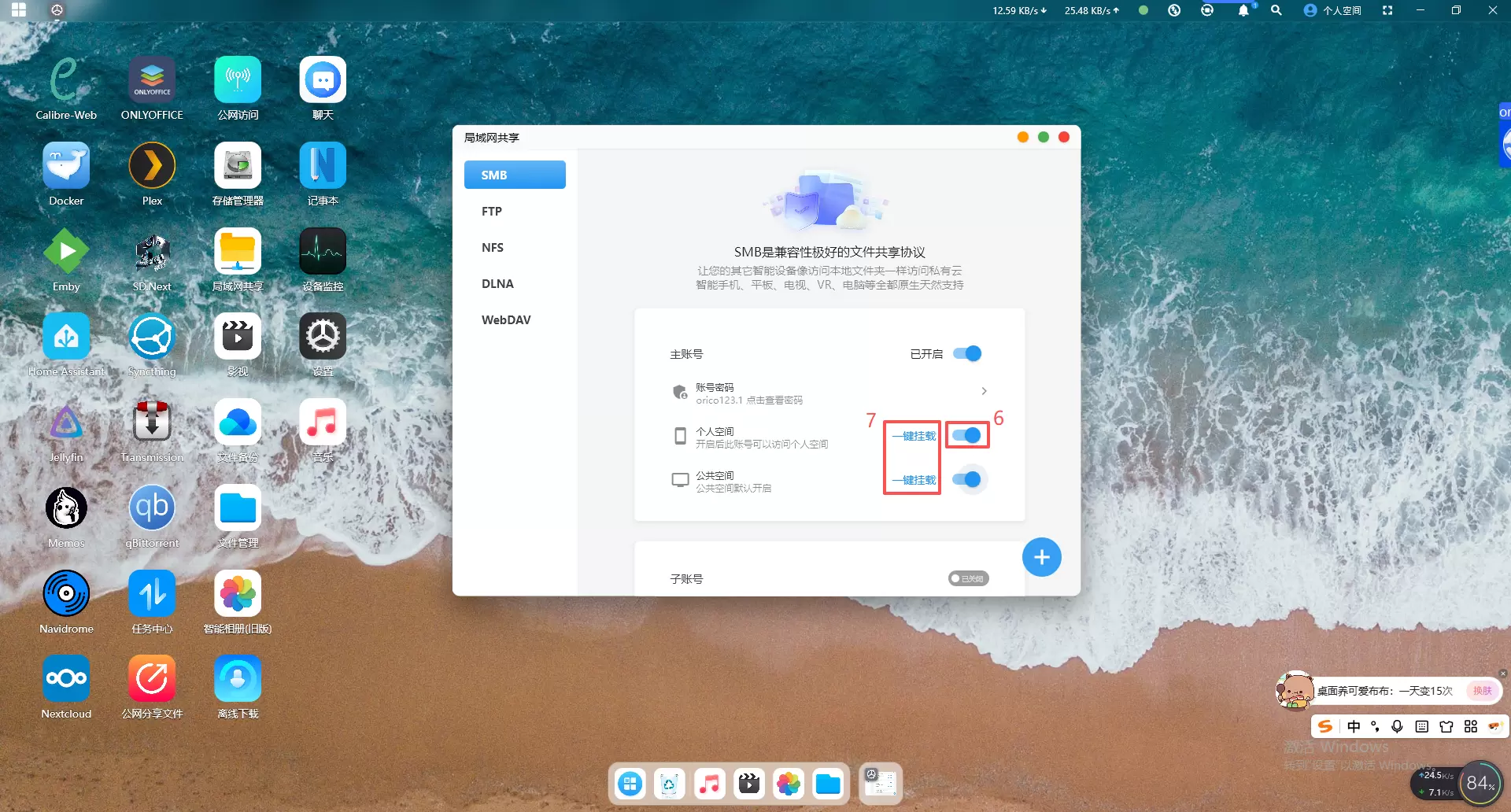
1、打開賽博云app,點擊首頁的“局域網共享”,選擇“Samba”,進到設置界面。點擊“賬號密碼”進行設置。
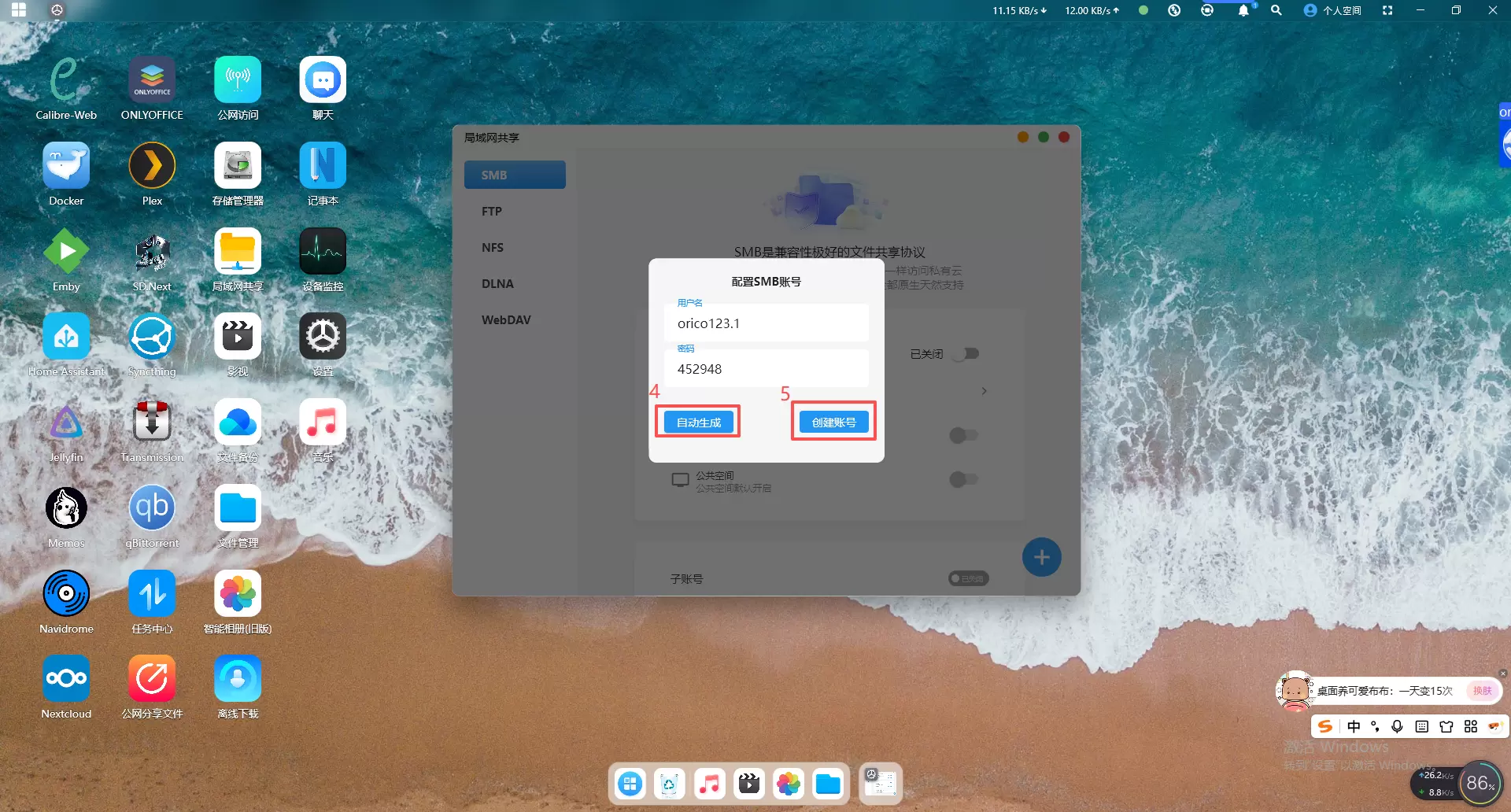
2、在彈出的窗口可以點擊左下角的“自動生成”來根據用戶名生成一個賬號,也可以手動設置,然后點擊右下角的“創建賬號”即可完成賬號的創建。
3、創建好賬號之后,主賬號和公共空間訪問默認自動打開,個人空間需要手動打開。同時可以點擊"一鍵掛載”實現存儲路徑的掛載到電腦上。
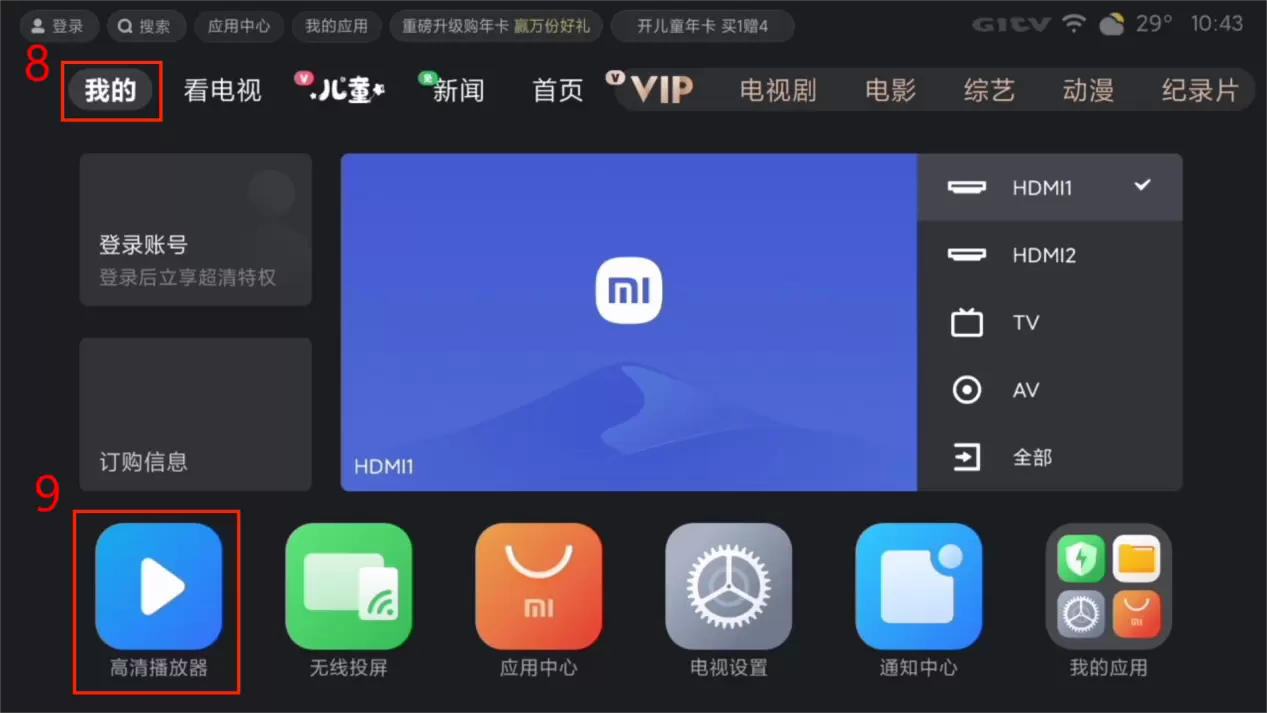
4、打開與NAS設備在同一局域網下的電視,進入【我的應用】->【高清播放器】
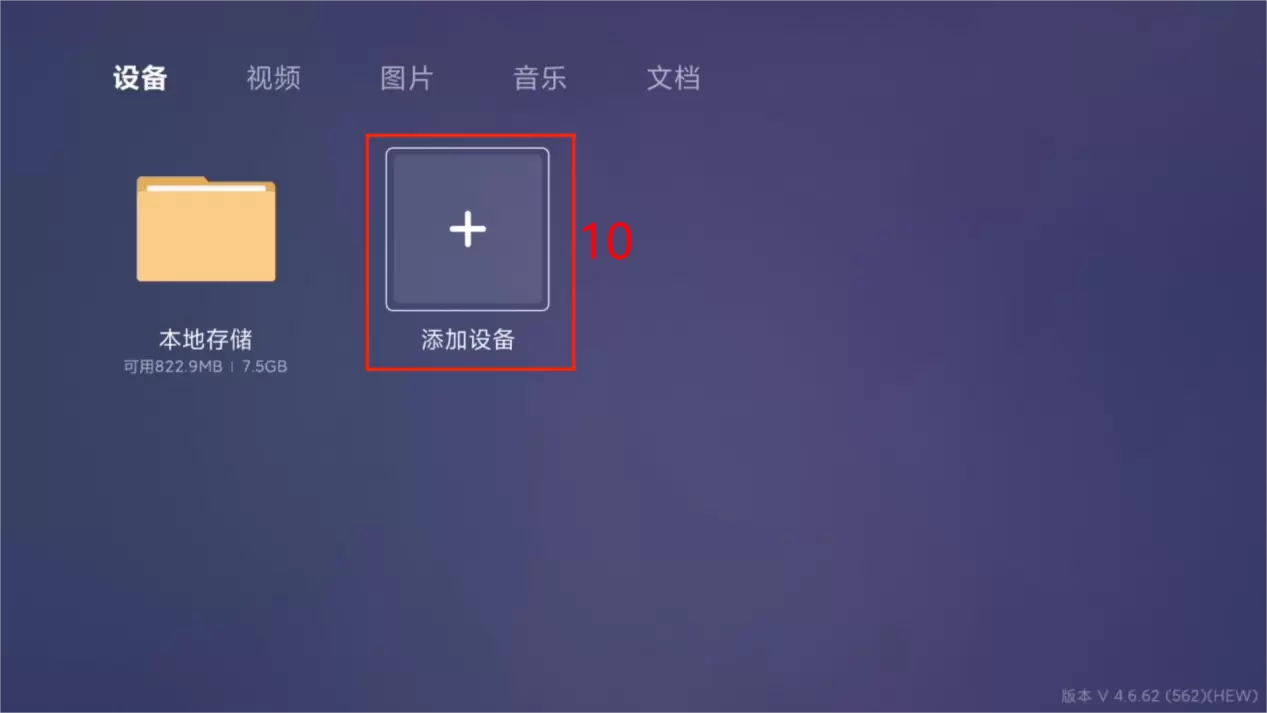
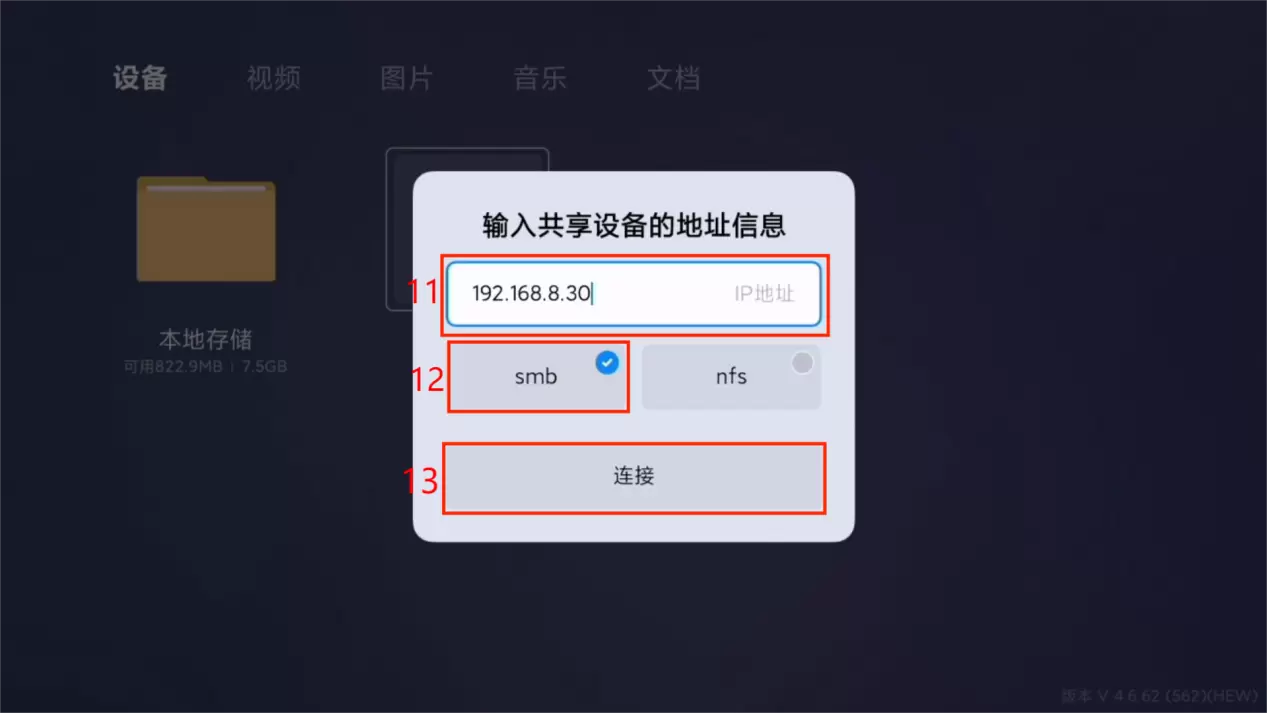
5、點擊“添加設備”,輸入NAS設備的局域網ip地址(NAS設備ip地址在賽博云app-設置-網絡管理-網卡處可看到),選擇“smb”后點擊連接
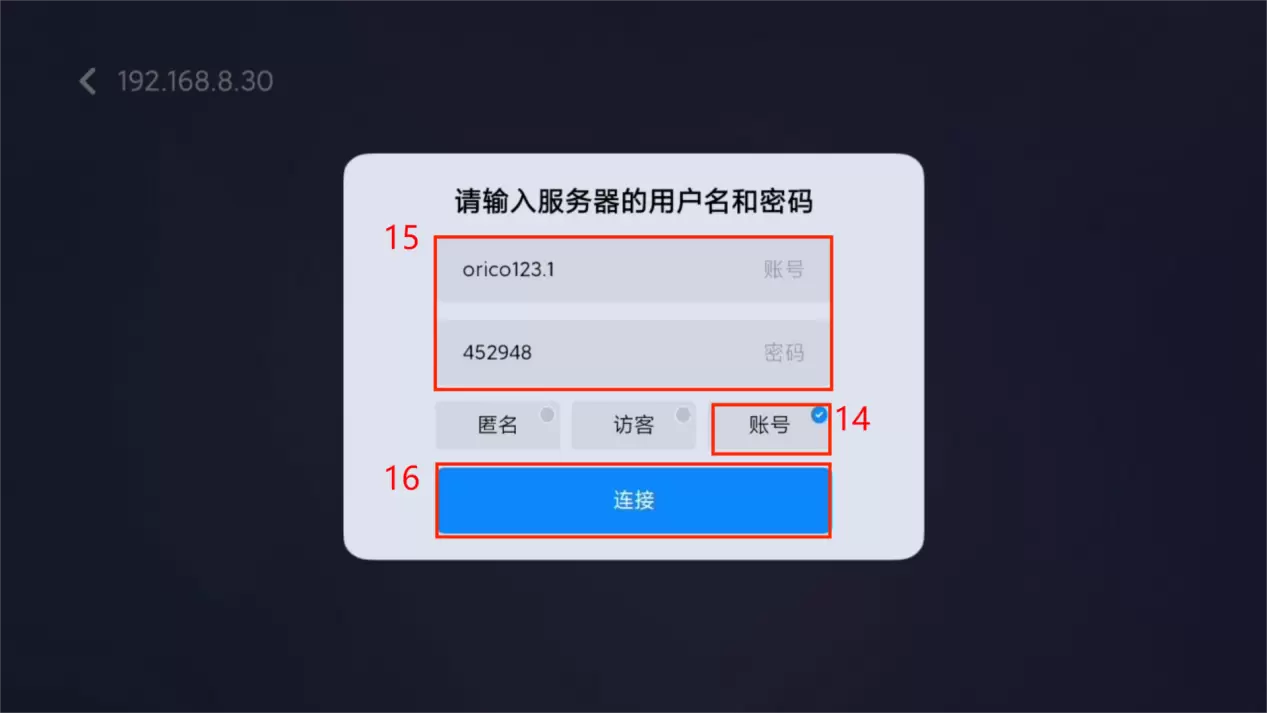
5、連接NAS設備后會出現“請輸入服務器的用戶名和密碼”彈窗,選擇“賬號”,再填寫上方的賬號與密碼
(這個用戶名和密碼是前面在賽博云app“局域網共享”-“smb”中生成的,點擊查看密碼后再把對應的賬號密碼輸入到電視端),
賬號密碼輸入后點擊“連接”后就可以訪問NAS里面的數據了。
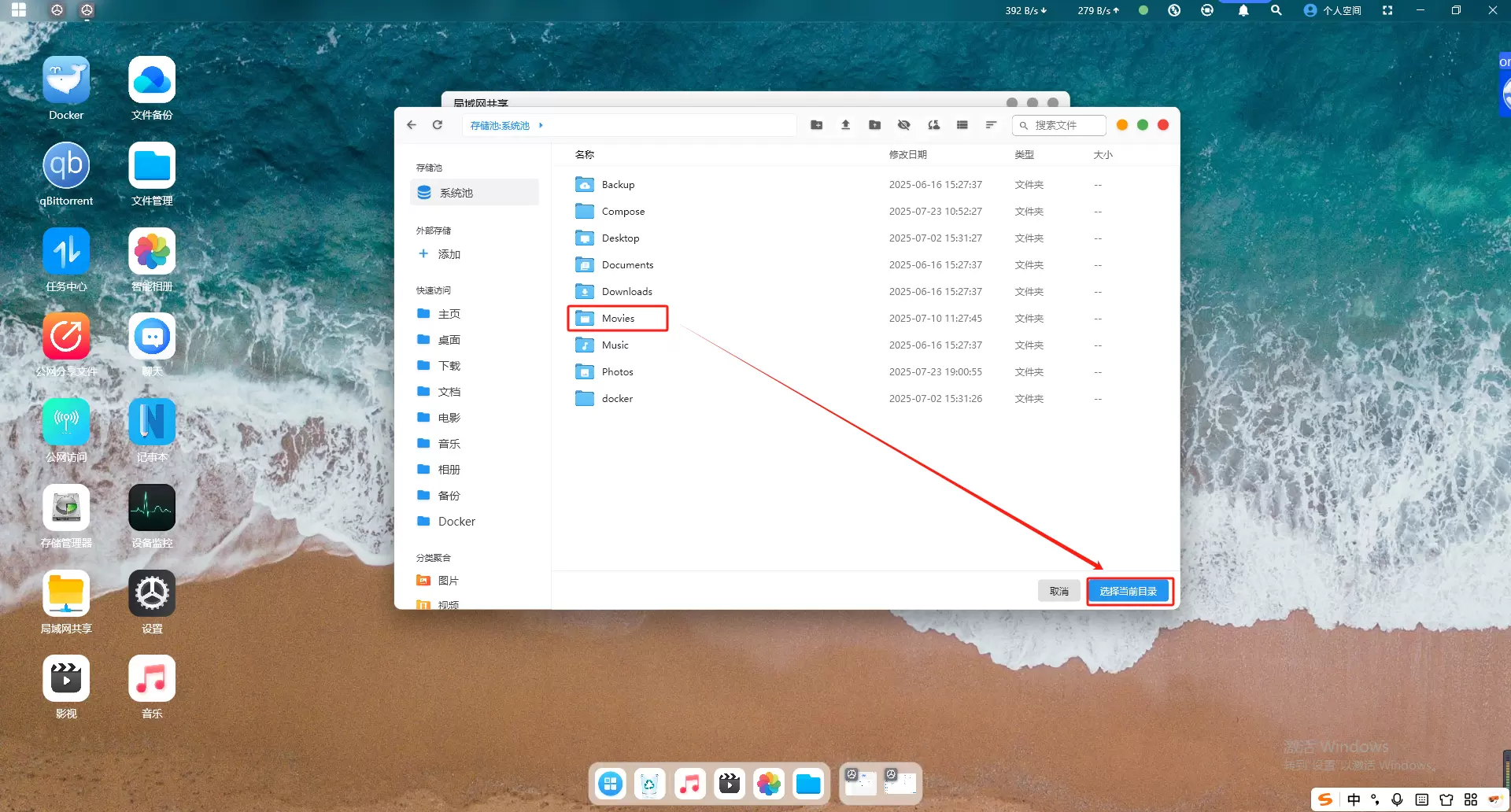
6、成功連接NAS后可以看到出現了兩個文件夾,“Personal Space”對應的是個人空間,“Public Space”對應的是公共空間。
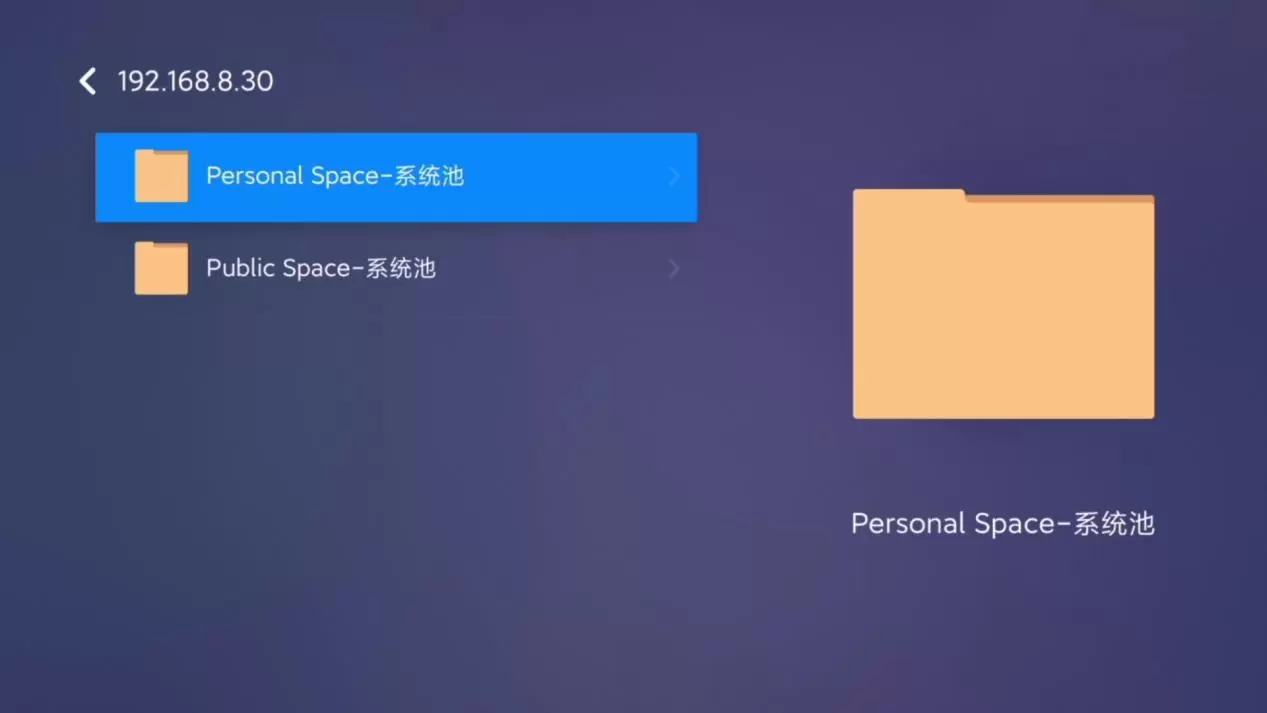
7、點擊對應的空間可以看到對應空間的數據。比如點擊“Personal Space”可以查看“ces”文件夾的數據;點擊“Public Space”觀看“刺猬索尼克3”電影。